

皆さま、こんにちは。スマホバスター三宮店です。
本日は、神戸市北区からご来店いただいたお客様の iPad 修理事例をご紹介いたします。
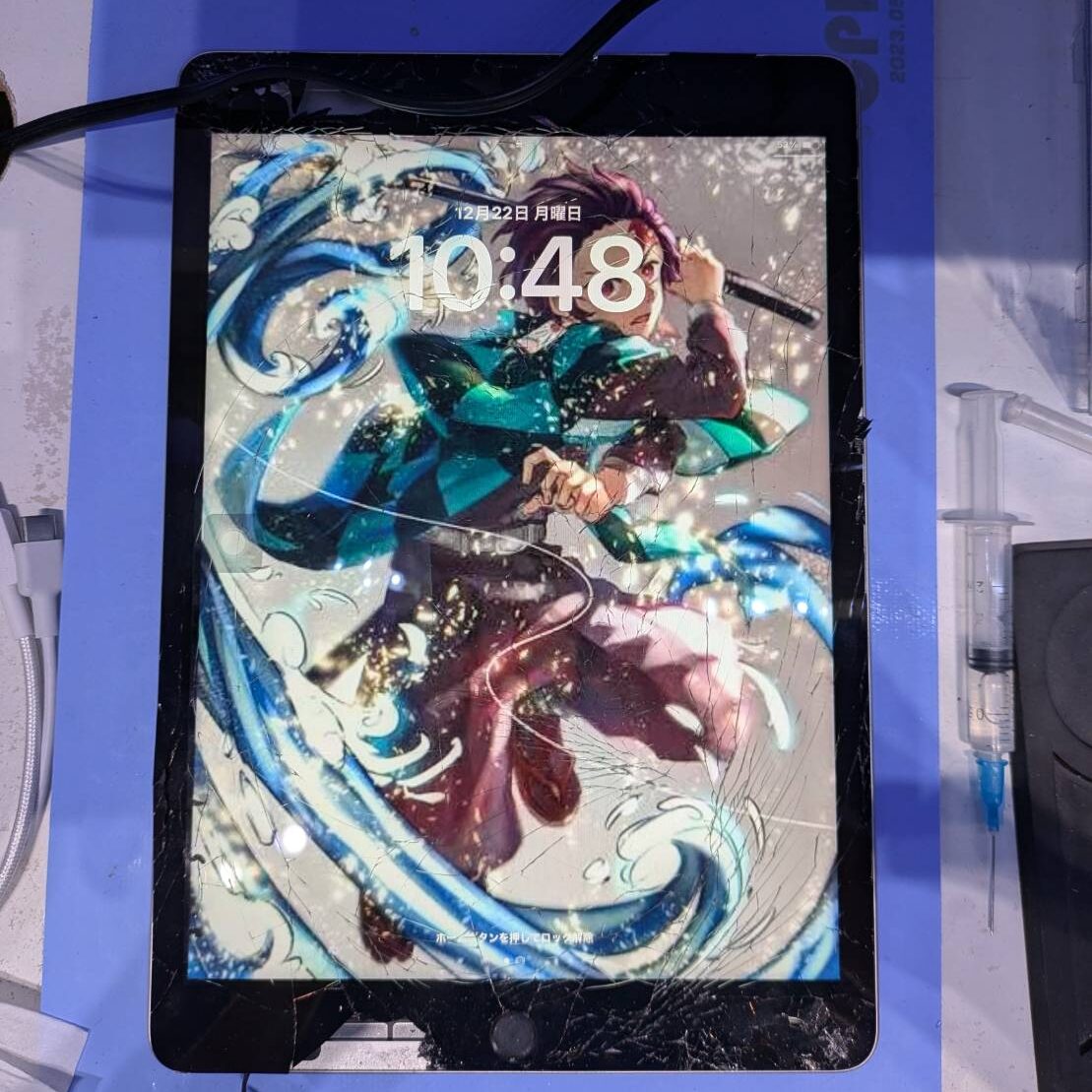
今回お預かりした端末は iPad 第9世代(2021年9月24日発売)です。
ご使用中に誤って落としてしまい、画面が割れてバキバキの状態になっていました。
確認したところ、液晶表示やタッチ操作は正常に動作していましたが、ガラスの破片が危険な状態だったため、画面交換修理をご案内しました。
お客様からは
「勉強で使っているので、きれいな状態にしてほしい」
とのご要望をいただきました。
今回は互換品のタッチパネルを使用して画面交換を行いました。
修理の様子
iPadは画面側から分解していきます。
まずは接着剤をしっかりと温めてから作業を開始します。接着が強い場合は、無理に外さず、十分に時間をかけて温め直します。
カードやギターピックを差し込み、画面を本体から慎重に取り外します。
割れたガラス片でケガをしないよう注意が必要です。事前に画面全体にテープを貼っておくと、より安全に作業できます。
また、下部にあるホームボタンケーブルにも注意します。
画面を取り外した後は、ケーブルに負担がかからないよう、コップなどを使って画面を立てかけておきます。
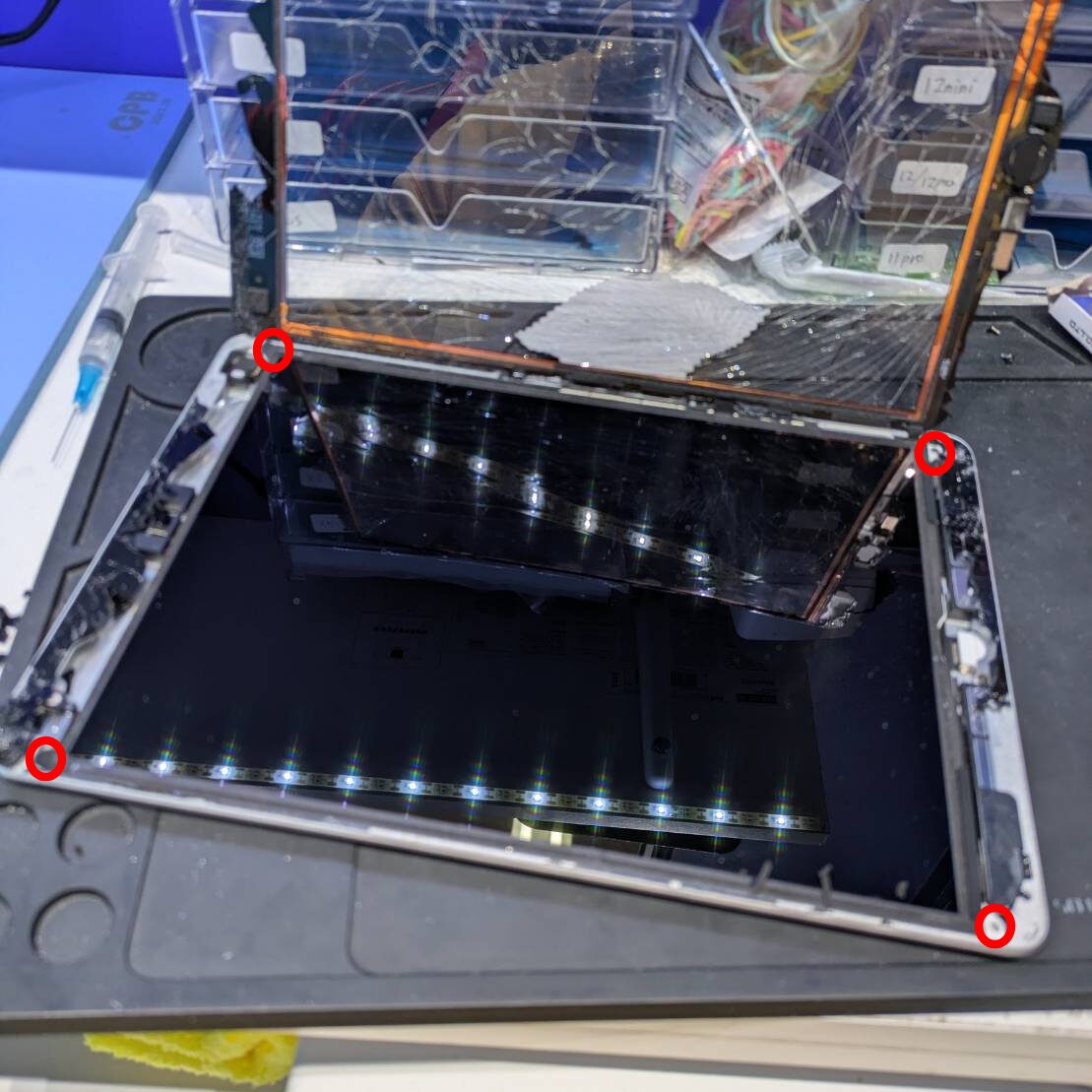
次に、液晶を固定している4本のプラスネジを取り外します。
上部のネジ付近には接着剤が残っているため、スパジャーを使って丁寧に剥がします。
液晶を持ち上げ、ケーブルを切らないよう注意しながら次の工程に進みます。
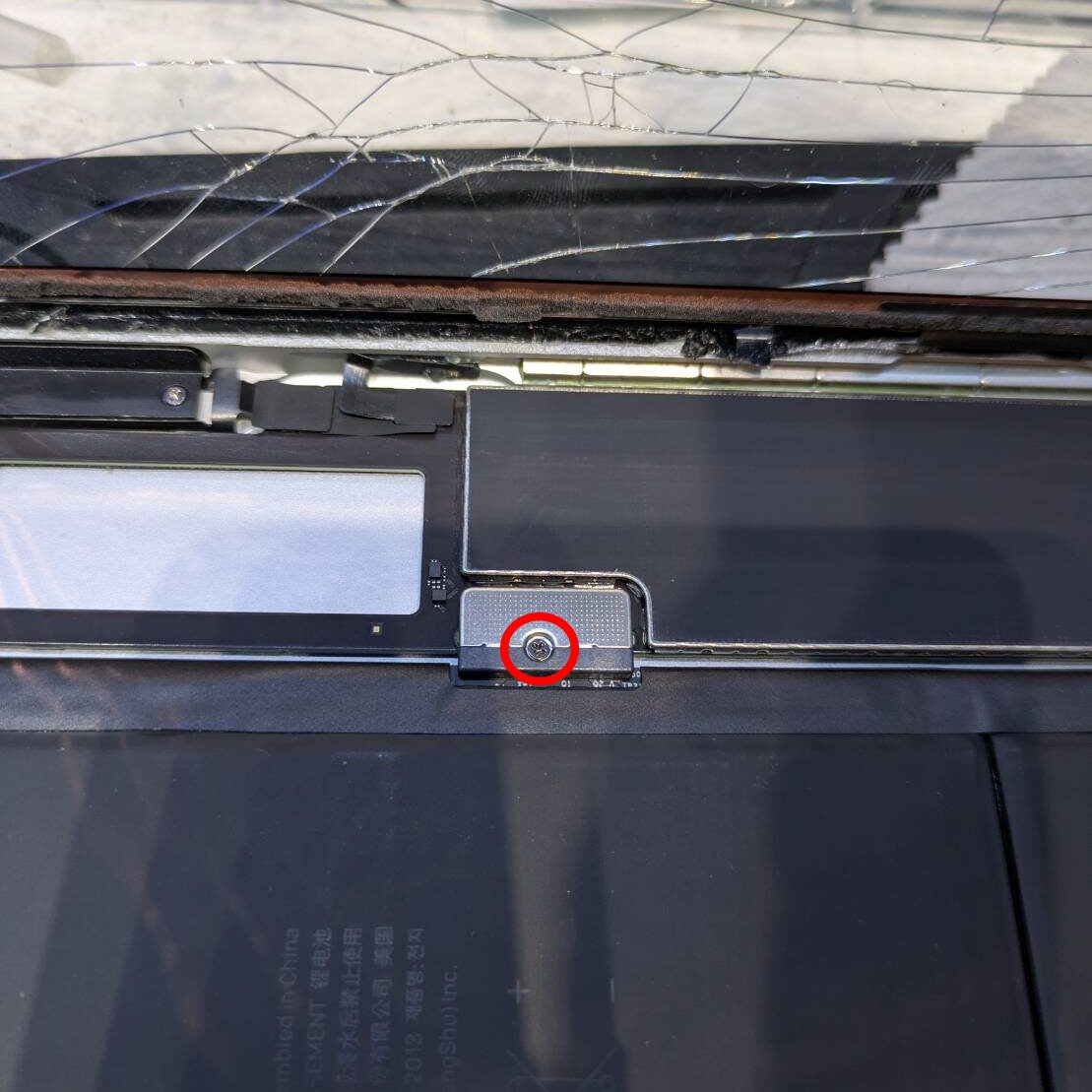
バッテリーコネクターを固定しているプラスネジを外し、カードを基板とバッテリーの間に差し込んで電源を遮断します。
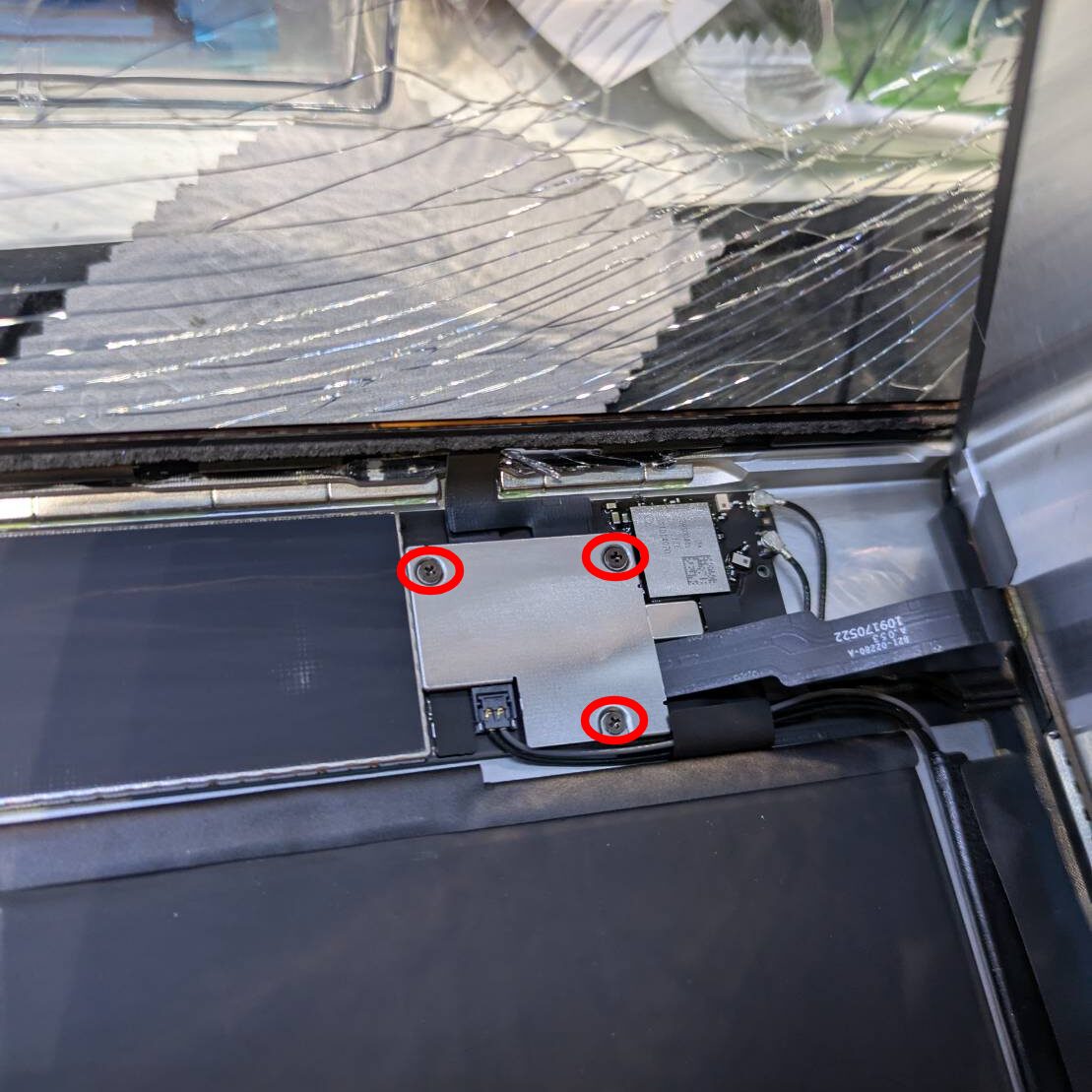
基板下部には、画面ケーブルを固定するプレートがあります。
3本のプラスネジとプレートを外し、液晶コネクターを取り外します。
取り外した液晶は、清潔で安全な場所に置いておきます。
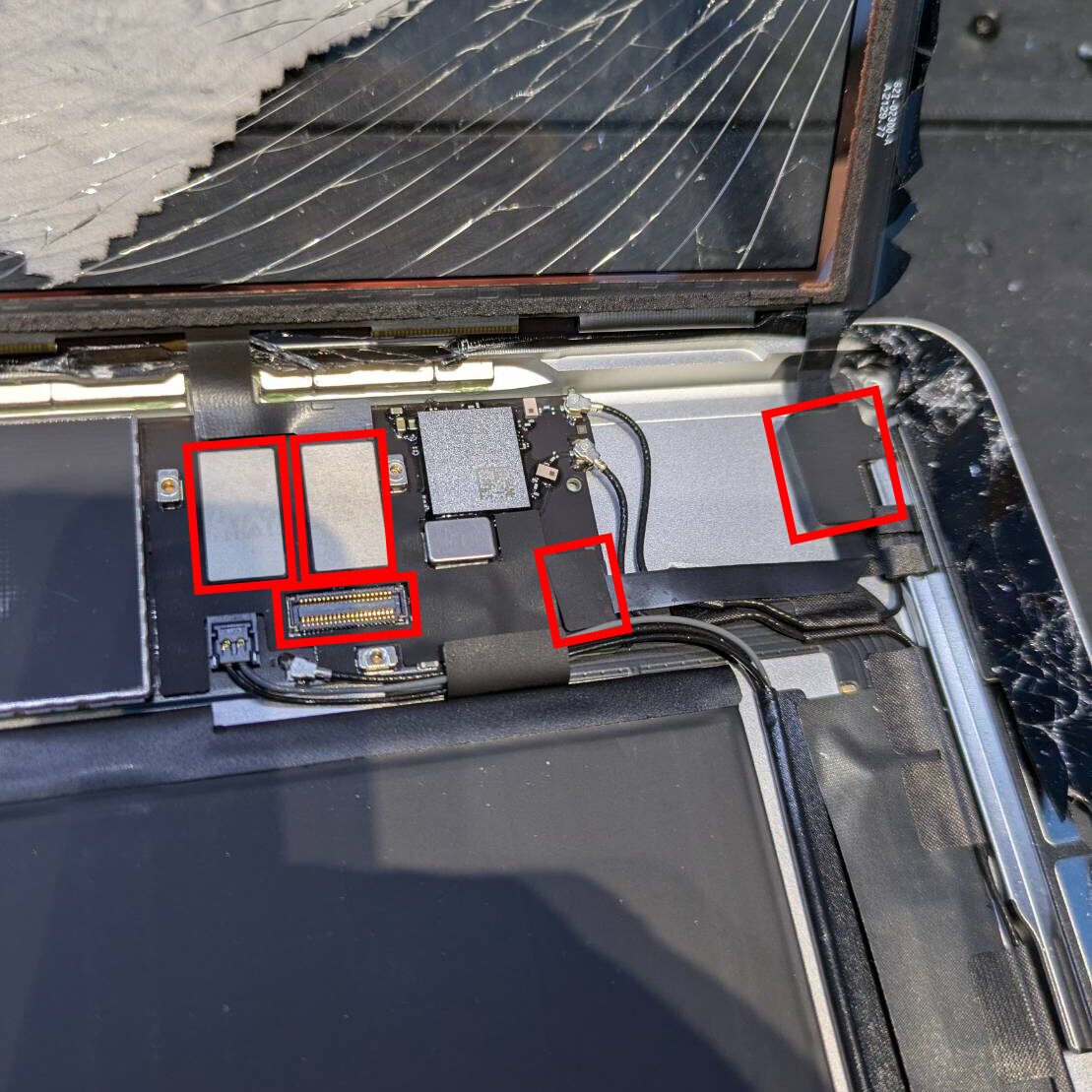
次にタッチパネルのケーブルを取り外します。
2つのコネクターを外した後、ホームボタンケーブル部分のテープを剥がし、ラッチを開いてケーブルを抜きます。
プラスチック製のストッパーを外すことで、タッチパネルを本体から完全に取り外せます。
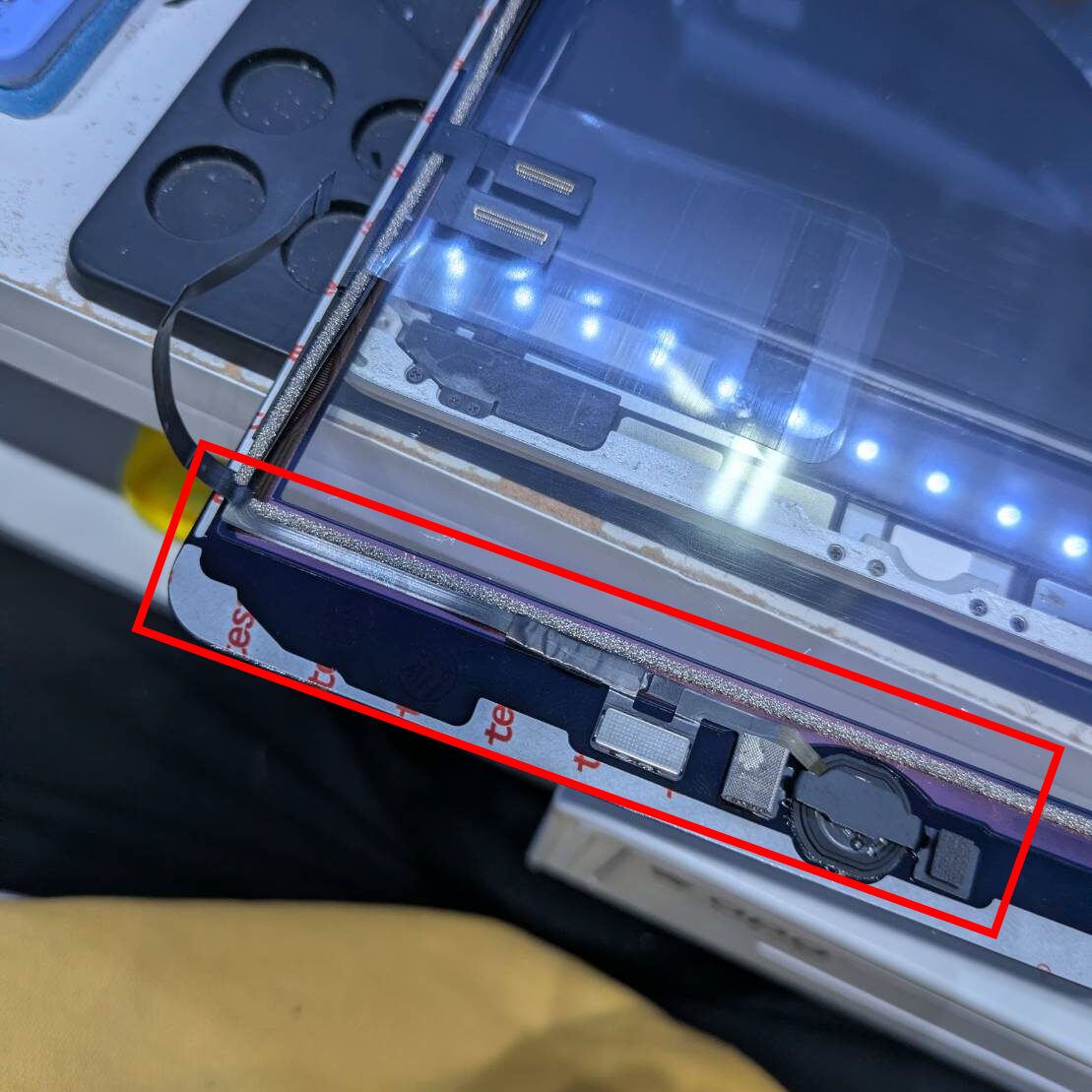
パネル裏側に固定されているホームボタンケーブルは、温めながら丁寧に剥がします。
新しいパネルに両面テープまたは接着剤を貼り直し、ホームボタンケーブルを移植します。
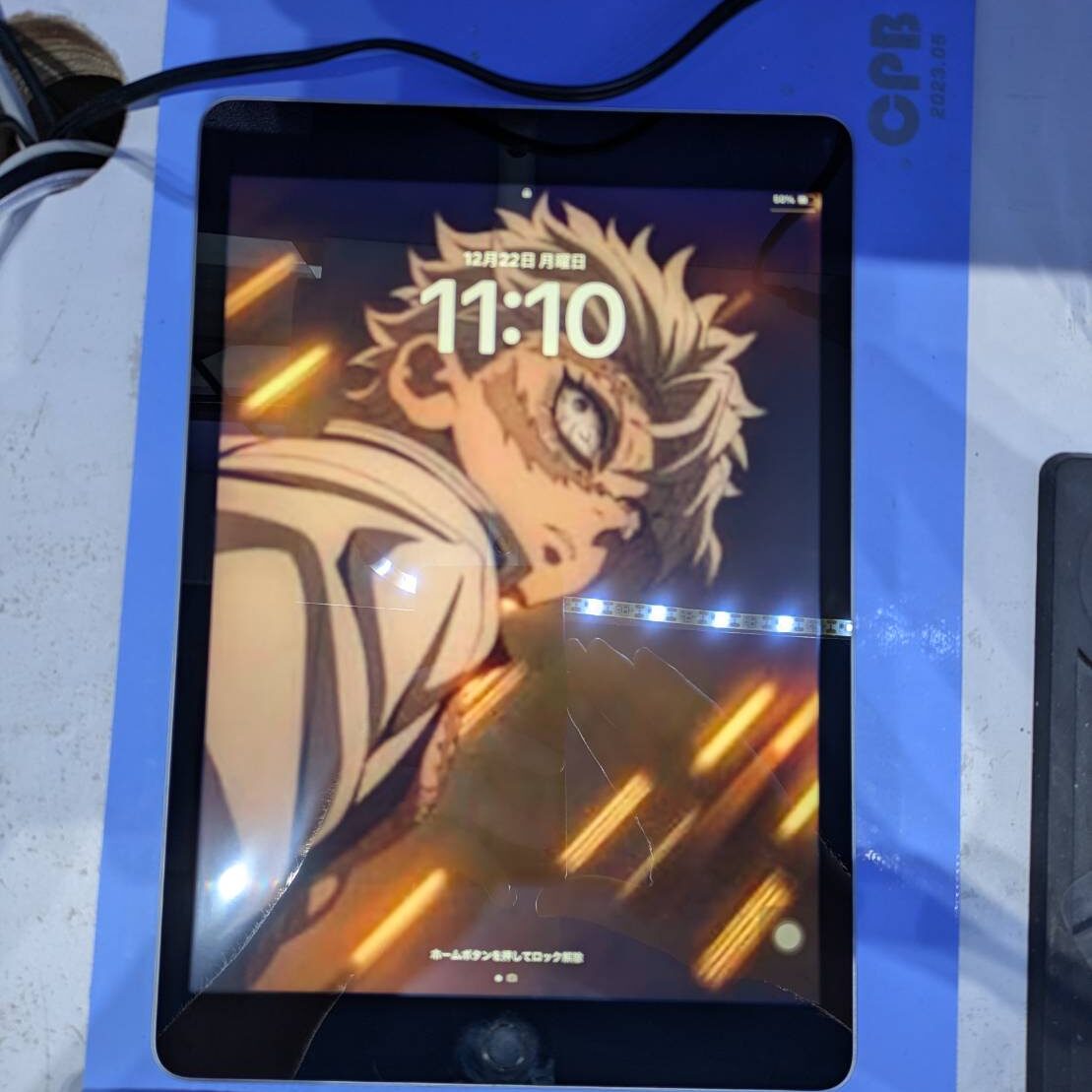
動作確認を行った後、iPadを元通りに組み上げて修理完了です。
まとめ
作業時間は約2時間。
修理後は、画面表示、タッチ操作、カメラ、指紋認証(Touch ID)など、すべて問題なく正常に動作していました。
お客様からは
「これで安心して勉強を続けられます。早く、そして丁寧に直してくれてありがとう!」
と嬉しいお言葉をいただきました。