

iPhoneのバックアップは、パソコンを使わないiCloud、Mac、Windowsパソコンから作成できます。使える機器に合った方法を選び、最後にバックアップの作成日時を確認しましょう。
バックアップとは、端末とは別の場所にデータのコピーを保存しておくことです。万一の故障や機種変更に備えられますが、保存対象は方法や設定によって異なります。写真の同期やアプリ独自の引き継ぎもあわせて確認してください。
使う機器から手順を選ぶ
iCloud:iPhoneだけで保存する
Mac:Finderで保存する
Windows:Appleデバイスアプリで保存する
macOS Mojave以前やAppleデバイスアプリを使わないWindowsでは、iTunesの手順も確認してください。
今回は大切なデータを守るためには欠かせない『iPhoneのバックアップを取る方法』を解説します!
Contents
iCloudでバックアップ
最初はiPhoneのみでできるiCloudでバックアップを取る方法です!
メリットとデメリット
メリット
手順が簡単なこと!
さらに必要なものもWi-Fi環境とiPhoneのみでなにか機材を買う必要がないのもいい点ですね!
デメリット
iCloudの初期容量が少ないことです。(初期容量:5GB)
データをたくさんバックアップしたい方は少ないと感じる方がいるかもしれません。
そんな方でも、iCloudには容量を拡張できる有料プランが5種類もあります!
- 50GB:月額180円(税込)
- 200GB:月額540円(税込)
- 2TB:月額1,800円(税込)
- 6TB:月額5,500円(税込)
- 12TB:月額11,000円(税込)
上記は2026年10月10日に確認した日本の月額料金(税込)です。バックアップに必要な空き容量を確認し、不足する場合は保存内容の見直しやプラン変更を検討してください。最新の料金はAppleのiCloud+プランと料金で確認できます。
必要なもの
- iPhone
- Wi-Fi環境
バックアップが完了するまで、安定したWi-Fiに接続しておきましょう。途中で止まった場合は接続状態とiCloudの空き容量を確認し、必要に応じて別のWi-Fiで試してください。接続が切れたことだけを理由に、データが破損したとは判断できません。
手順
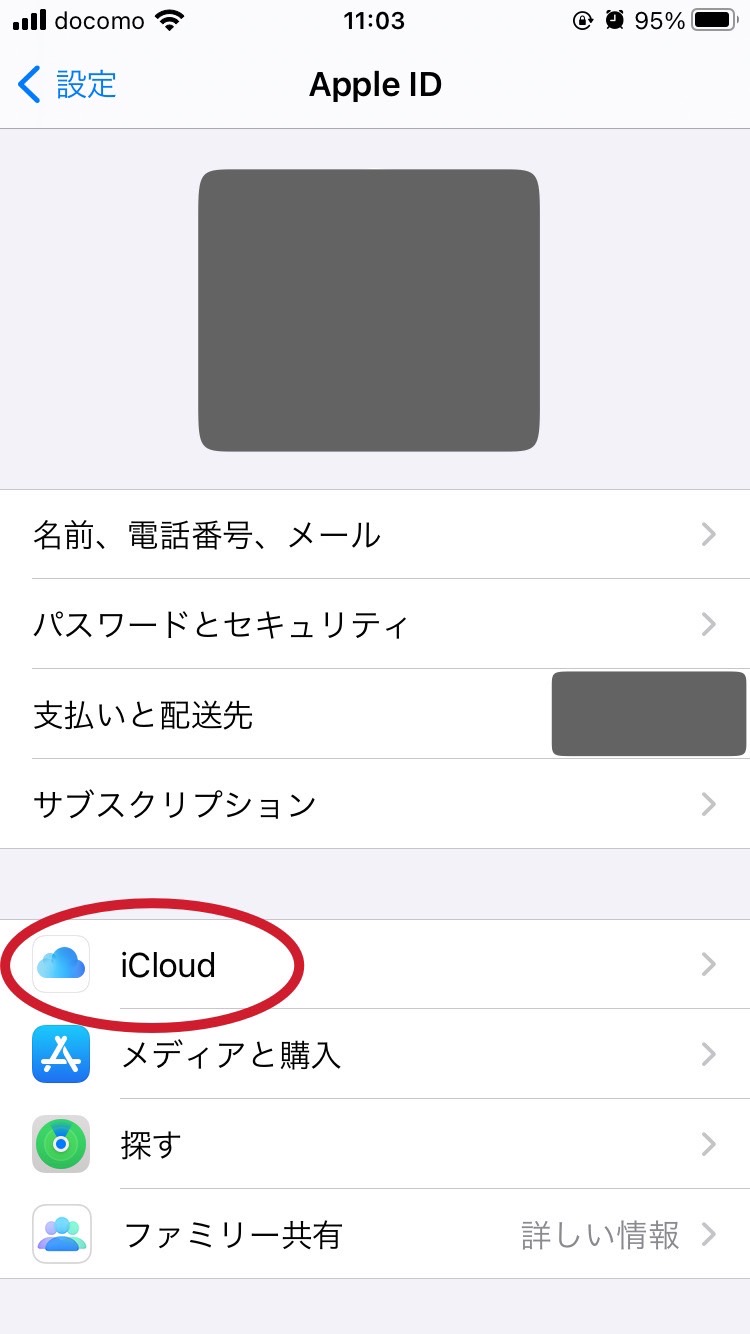
- 「設定」を開き、一番上に表示される自分の名前(Apple Account)をタップします。
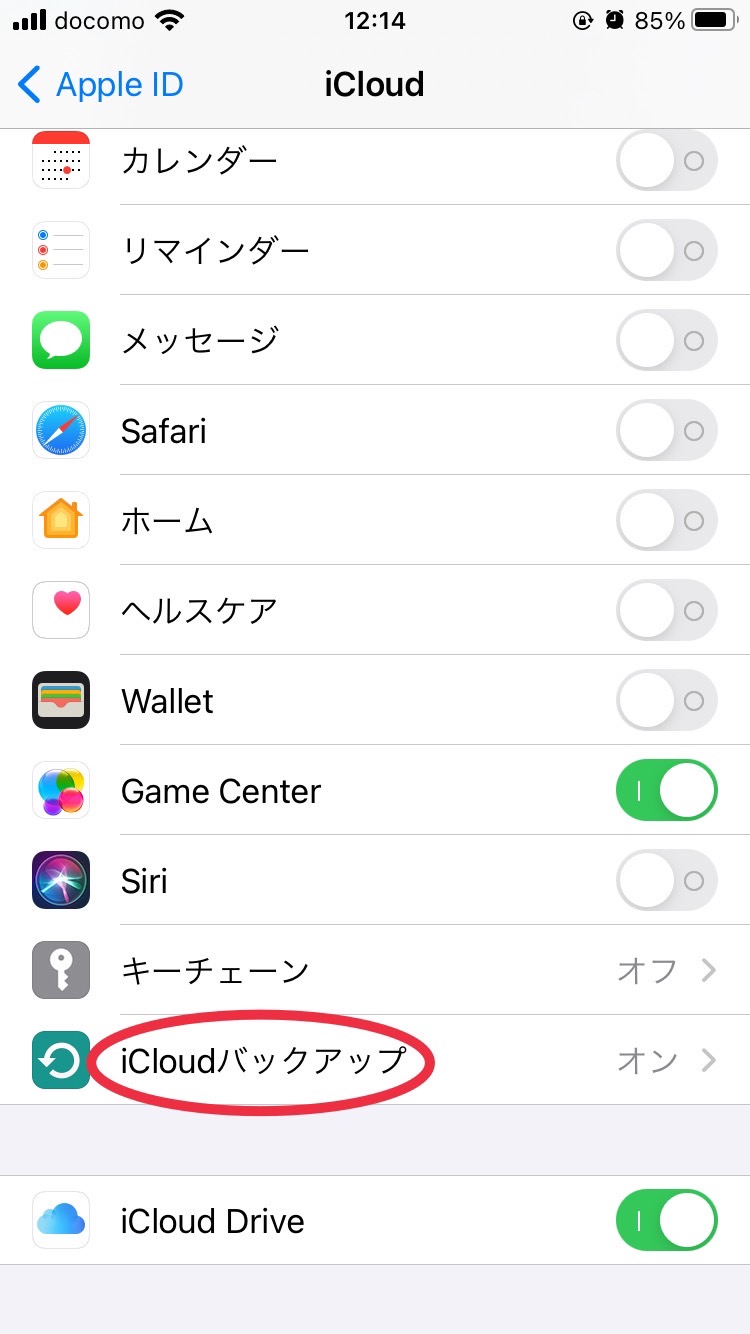
- 「iCloud」をタップします。
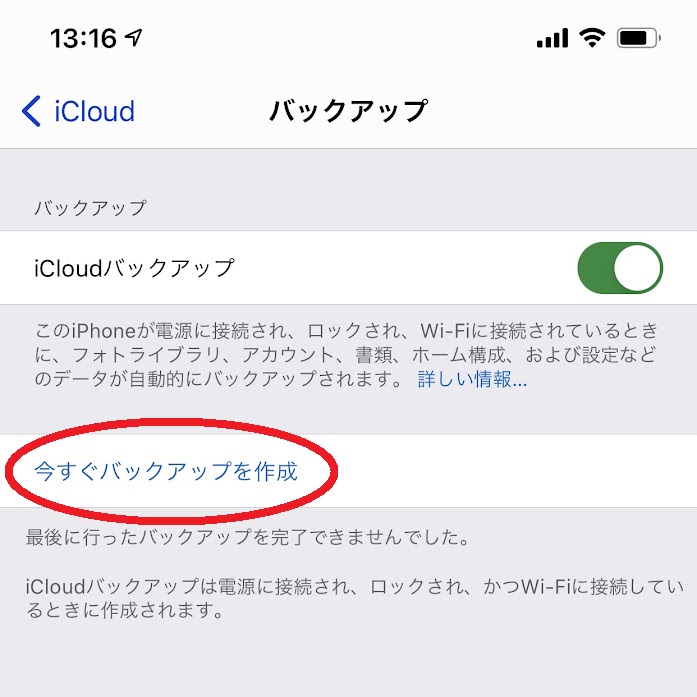
- 「iCloudバックアップ」をタップします。空き容量が足りない場合は、「iCloud」の「ストレージ」または「アカウントのストレージを管理」→「バックアップ」から対象のiPhoneを選び、「次回作成時のサイズ」を確認してください。
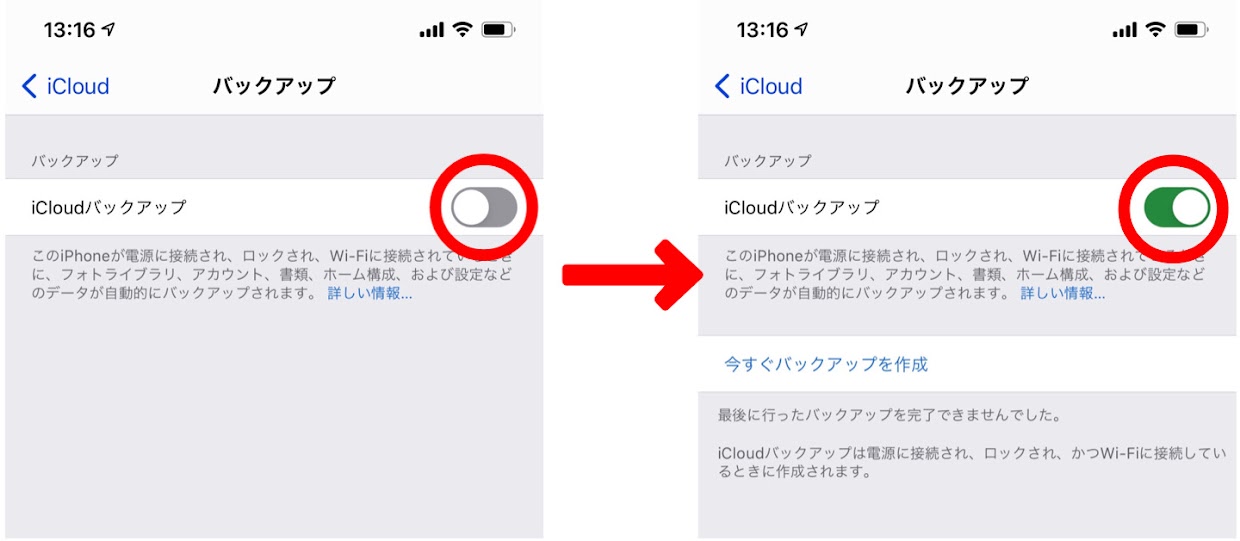
- 「このiPhoneをバックアップ」をオンにします。自動バックアップを利用するときは、電源とWi-Fiに接続し、画面をロックしておきます。
- 「今すぐバックアップを作成」をタップし、完了までWi-Fi接続を保ちます。終了後、同じ画面に表示される最後のバックアップの作成日時が更新されたことを確認してください。
ボタンが押せない、またはバックアップ設定がグレイ表示の場合、Wi-Fi未接続だけが原因とは限りません。復元処理が進行中の場合や、管理用プロファイルで制限されている場合もあります。表示内容を確認し、Appleのバックアップできない場合の案内に沿って対処してください。
全てiPhoneで操作出来るのでかんたんですね!
iTunes/Finderでバックアップ
パソコン(以下PC)に保存する方法です。WindowsではAppleデバイスアプリを使います。MacはmacOS Catalina 10.15以降ならFinder、Mojave以前ならiTunesです。AppleデバイスアプリがないWindowsではiTunesを使う方法もあります。
メリットとデメリット
メリット
・PCの空き容量をバックアップの保存先に使える
データ通信に対応したLightningまたはUSB-Cケーブルで接続し、PC内に保存します。必要な容量は保存対象によって異なるため、作成前にPCの空き容量を確認しましょう。アプリのインストールや更新などにはインターネット接続が必要になる場合があります。
デメリット
・PCが必要
PCが破損してしまった時はバックアップのデータなども破損してしまう可能性がある点です。
必要なもの
- iPhone
- Appleデバイスアプリを入れたWindows PC、またはFinderを使えるMac(上記の旧環境ではiTunes)
- データ通信が可能なLightningまたはUSB-Cケーブル(MFI認証があるLightningケーブル推奨)
・【必見!!】iPhone充電ケーブルはMFi認証品を選ぶことが大切!!【Lightningケーブル】
https://iphone-support-osaka.com/blog/blog-274/
手順
Windows:Appleデバイスアプリで保存する
- Appleデバイスアプリを開き、iPhoneをデータ通信対応のケーブルでPCに接続します。
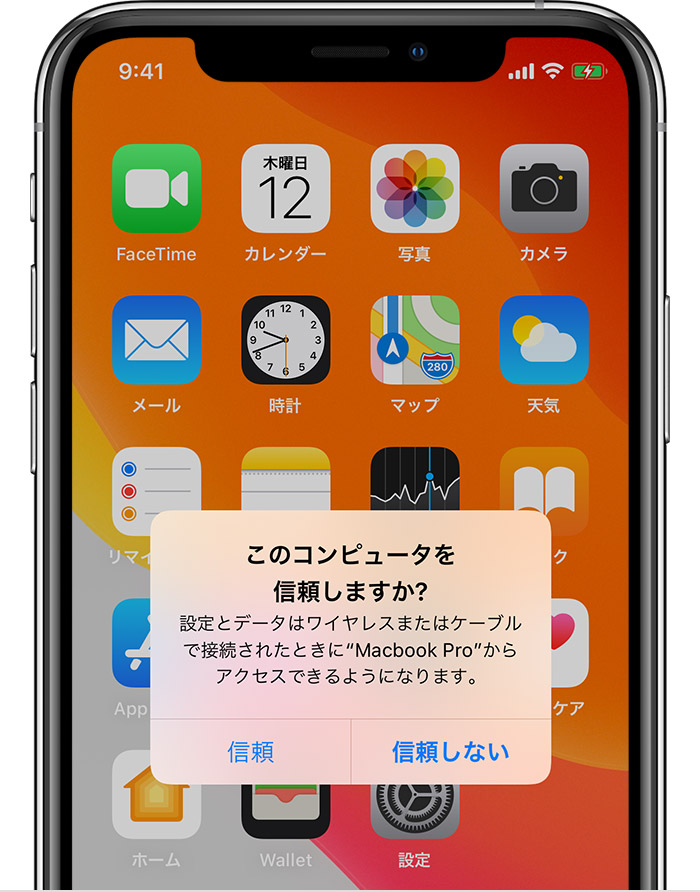
この際iPhoneに「このコンピュータを信頼しますか?」というメッセージが出るので「信頼」を選択します。
画像引用:Appleサポートページ - サイドバーからiPhoneを選び、「一般」を開きます。PCに保存する場合は「iPhone内のすべてのデータをこのコンピュータにバックアップ」を選びます。
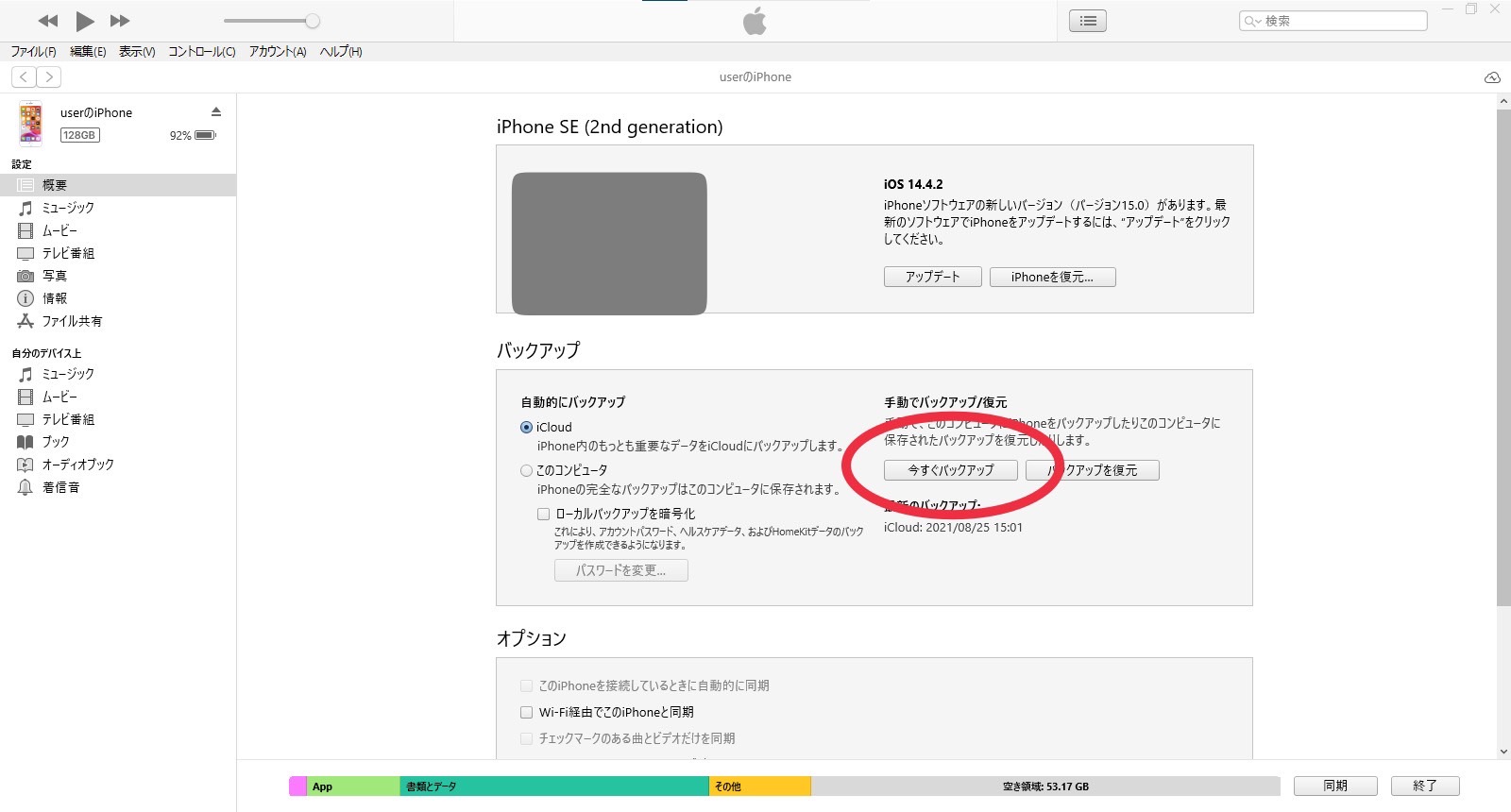
- 必要に応じて「ローカルのバックアップを暗号化」を選び、パスワードを安全な場所に保存します。そのうえで「今すぐバックアップ」を選びます。終了後は「バックアップを管理」で作成日時を確認してください。
Mac:Finderで保存する
iPhoneをケーブルで接続し、FinderのサイドバーでiPhoneを選択します。接続の許可や「信頼」を求められたら画面に従い、「一般」のバックアップ欄でMacへの保存を選んで「今すぐバックアップを作成」を実行します。終了後、最新の作成日時を確認してください。macOS Mojave以前ではiTunesでiPhoneを選び、「概要」から操作します。
ヘルスケアデータや保存したパスワードなどもPCに残したい場合は、暗号化バックアップを使います。暗号化してもFace ID・Touch ID・端末のパスコードは保存されません。暗号化したバックアップの復元には設定したパスワードが必要です。
画面や名称はOS・アプリのバージョンによって異なります。詳しくはAppleデバイスのバックアップ手順、Macのバックアップ手順、暗号化バックアップの説明を参照してください。
iCloudとパソコンはどちらがおすすめ?
それぞれの違いは次のとおりです。
| 比較項目 | iCloud | パソコン |
|---|---|---|
| 必要なもの | Wi-Fi | MacまたはWindows、USBケーブル |
| 操作の簡単さ | 簡単 | 接続と操作が必要 |
| 自動バックアップ | 可能 | 基本的には手動 |
| 保存容量 | 無料は5GB、有料で追加可能 | パソコンの空き容量による |
| おすすめの人 | 手軽に保存したい人 | 大量のデータを保存したい人 |
普段はiCloudの自動バックアップを利用し、修理や機種変更の前にはパソコンにも保存しておくと、より安心です。
ただし、バックアップを作成しただけで終わらず、最後にバックアップした日時も必ず確認してください。
iPhoneをバックアップできない場合の対処法
バックアップが途中で止まる、エラーになる場合は、次の項目を確認してください。
iCloudにバックアップできない場合
- Wi-Fiに正しく接続されているか
- iCloudの空き容量が不足していないか
- Apple Accountにサインインできているか
- iPhoneを充電器につないでいるか
- iPhoneを再起動して改善するか
- iOSが新しい状態になっているか
パソコンにバックアップできない場合
- USBケーブルがデータ通信に対応しているか
- iPhone側で「このコンピュータを信頼」を選択したか
- パソコンの空き容量が不足していないか
- AppleデバイスアプリやiTunesが更新されているか
- 別のUSB端子やケーブルで接続できるか
- iPhoneとパソコンを再起動して改善するか
ケーブルを交換してもiPhoneが認識されない場合は、充電口の汚れや端子の故障も考えられます。
金属製のピンなどで充電口を無理に掃除すると、端子を傷つける可能性があるため注意してください。
iCloud写真とiCloudバックアップの違い
iCloud写真とiCloudバックアップは、同じものではありません。
iCloud写真をオンにすると、写真や動画はiCloudと同期され、iCloudバックアップには重複して入りません。同期中に一方の端末で削除した写真は、ほかの端末やiCloudにも削除が反映されます。端末バックアップとは別の仕組みです。
そのため、本当に大切な写真や動画は、iCloudだけでなくパソコンや外部ストレージにも保存しておくと安心です。
LINEなどはアプリ側のバックアップも確認
iPhone本体をバックアップしていても、アプリによってはアプリ内で引き継ぎ設定が必要です。
特にLINEなどの重要なアプリは、修理や機種変更の前に、アプリ内のバックアップ状況や登録情報も確認してください。
Apple Accountのパスワード、LINEに登録している電話番号やメールアドレスなども、事前に確認しておきましょう。
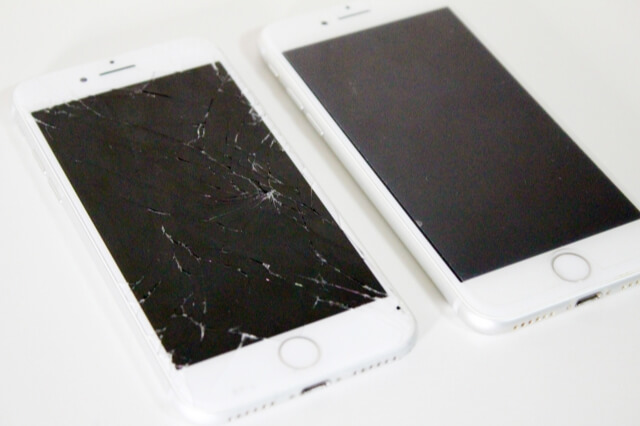
画面が壊れてからでもバックアップできる?
画面が映らない、タッチ操作ができない、パスコードを入力できない状態では、新しくバックアップを作成するのが難しい場合があります。
過去に接続して信頼済みのパソコンがあっても、端末の状態によっては認識されません。
大切なデータが残っている場合は、慌てて初期化や復元を行わず、まず状態を確認してください。画面が映らない・操作できないときは画面表示不良の修理案内を確認し、神戸三宮駅前店・大阪西九条店へご相談ください。データの取り出しや復元を保証するものではありません。
バックアップしたデータを戻す方法
ここからは、保存したバックアップをiPhoneへ戻す「復元」の説明です。バックアップを新しく作成する操作とは異なり、現在の端末データが置き換わるため、保存済みの日時・必要なデータ・暗号化パスワードを確認してから進めてください。
iCloudからの復元と、Finder・Appleデバイスアプリ・iTunesからの復元に分けて説明します。
iCloud
iCloudでバックアップしたデータを戻すには初期化されたiPhoneが必要です。
iCloudバックアップから端末全体を復元する場合、設定済みのiPhoneではコンテンツの消去が必要です。iCloud写真などの同期データを再表示する操作とは異なります。
バックアップが存在し、必要なデータを戻せる見込みを確認できるまでは、初期化しないでください。復元が必要な場合は、Appleのバックアップから復元する手順を確認して進めます。
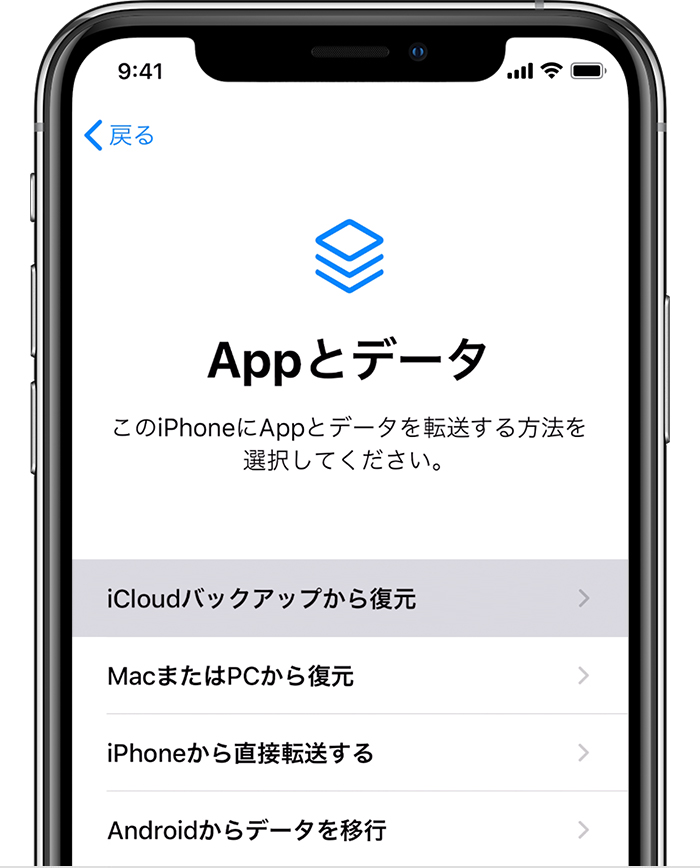
画像引用:Appleサポートページ
初期設定の「アプリとデータを転送」画面で、「iCloudバックアップから」を選びます。掲載画像は以前のiOSの画面例で、名称や見た目が異なる場合があります。
Apple Accountにサインインし、日付やサイズを確認してバックアップを選びます。初期設定後もアプリや写真などの復元が続く場合があるため、Wi-Fiと電源に接続して完了を待ちます。
Appleサポートページにて「iPhone,iPad,iPod touch をバックアップから復元する」の手順解説もございます。
https://support.apple.com/ja-jp/HT204184
iTunes
PCに保存したバックアップは、Finder・Appleデバイスアプリ・iTunesでiPhoneを選び、「バックアップを復元」から戻します。日付を確認して対象を選び、暗号化した場合はパスワードを入力します。
復元は現在の端末データを置き換える操作です。必要な最新データを別途保存し、完了後の同期が終わるまでケーブル接続を保ってください。掲載画像はiTunesの例です。
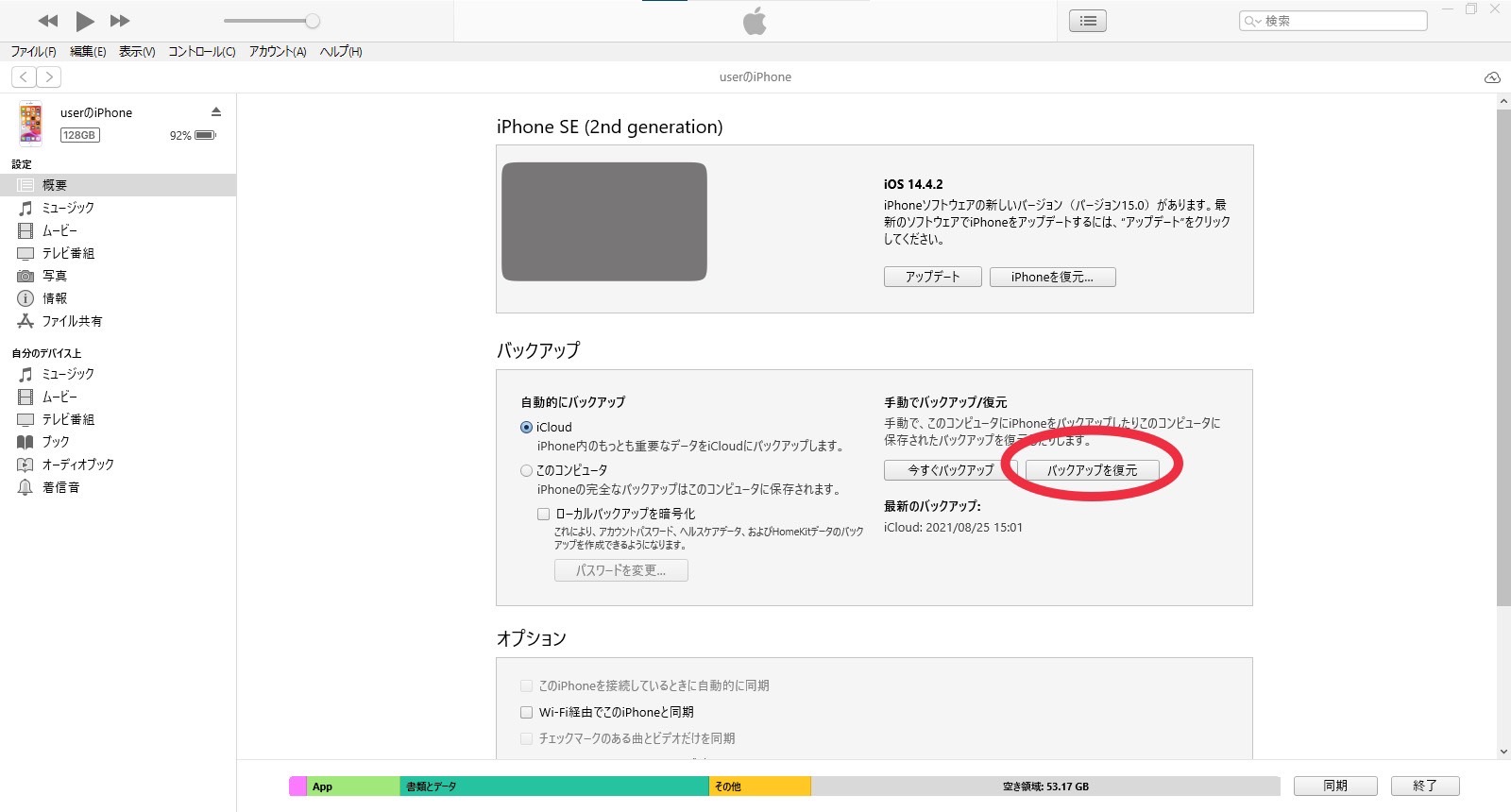
こちらもAppleサポートページでの解説がございますので、こちらもご参考に!
https://support.apple.com/ja-jp/HT204184
その他クラウドサービスでバックアップ
DropboxやGoogleドライブには、写真・動画・文書などのファイルを別に保存できます。ただし、ファイルのアップロードだけではiPhoneの設定やアプリの状態を含む端末全体のバックアップにはならず、iCloud・PCのバックアップとは用途が異なります。
現在様々なクラウドサービスが存在するので全ての手順は説明できませんが、お勧めのクラウドサービスを2つご紹介いたします!
メリットとデメリット
メリット
・2次、3次バックアップとして役立つ点
病院でもセカンドオピニオンという言葉がありますが、1つバックアップを取ったとしても絶対に安心とは言えません。
「そのバックアップが何らかの事情で破損してしまったら?」または「バックアップしたPCなどが破損してしまったら?」と考えると1つバックアップを取るだけでは足りないと考えられる方もいらっしゃいます。
そんな時にその他クラウドサービスがあると2つ目、3つ目のバックアップ先として役立ちます。
デメリット
・保存できるデータがそれぞれのクラウドサービスで異なる
それぞれのクラウドサービスで画像や動画、文書ファイルなど保存できるデータが異なります。
自分がどのデータを主に保存したいのかでアプリを選ぶのがいいでしょう。
お勧めクラウドサービス
ここからはお勧めのクラウドサービスをご紹介します。
今回紹介するもの以外にも様々なクラウドサービスがあるので、紹介したものがいまいち自分に合わないと思ったら自分にあったものを探してみてください!
Dropbox
まずはオンラインストレージの中ではもう定番と言われているDropboxです!
Dropboxではファイルの保存や共有ができます。写真・動画の追加保存先として利用できます。
設定で「カメラアップロード」を有効にしていれば撮影した写真を自動的に保存してくれます。
無料のDropbox Basicは、基本の保存容量が2GBです。利用条件は公式のプラン案内で確認してください。
必要に応じて保存容量を増やすプランも選べます。容量や料金は変わるため、Dropboxの公式プラン案内で確認してください。
Googleドライブ
こちらはGoogleアカウントがあればすぐに利用できるサービスです。
Googleドライブでは、iPhoneのアプリから写真や文書などを選んでアップロードできます。Googleアカウントの無料容量15GBは、ドライブ・Gmail・Googleフォトで共有されます。
こちらはGoogleアカウントで登録すればスマホ、タブレット、PCからとどこからでも利用できるのもいい点ですね!
こちらにも容量を増やす有料プランがあるので必要な方は無理のない範囲で利用しましょう!
https://www.google.com/intl/ja_jp/drive
バックアップからの復元方法
これはそれぞれのサービスで場所や項目が違うのですが、アップロードしたデータを再ダウンロードすることで戻すことができます。
自分が使っているクラウドのどこでダウンロードができるのかはあらかじめ確認しておきましょう。
保存したファイルを取り出す方法は、Dropboxのダウンロード案内、GoogleドライブのiPhone・iPad向けダウンロード手順を参照してください。ファイルの再取得は、iPhone全体をバックアップから復元する操作とは異なります。
さいごに
いかがでしたでしょうか?
「バックアップなんて必要ないよ」と思っている方もいるかもしれませんが、iPhoneで消えてはいけないデータが1つくらいはあるのではないでしょうか?
消えてはいけないデータがiPhoneの破損などで使えなくなると大変です。
万が一消えてからでは手遅れなので、バックアップはしておいて損はありません。
手順も簡単なのでバックアップを取って安心なiPhoneライフを送りましょう!
iPhoneの修理・ご相談はスマホバスターへ
症状に合わせた修理の案内や料金は、iPhone修理料金一覧をご確認ください。