
iPhoneを早く充電したいときは、対応するUSB-PD充電器とケーブルを使い、画面をロックして、熱がこもらない場所で充電することから始めましょう。 電源OFFや機内モードだけで、必ず充電時間が短くなるとは限りません。
出掛けるまでの短い時間なら、まず次の3点を確認してください。
- 充電器とケーブル:端子の形だけでなく、USB-PD対応と出力を確認。iPhone 15以降はUSB-C、iPhone 8〜14はUSB-C – Lightningケーブルを使います。
- 使い方:ゲームや動画視聴をいったん止め、画面をロックします。
- 温度:本体が熱いときや「充電保留中」の表示があるときは、直射日光を避けた涼しい場所へ移します。
以下で設定とアクセサリーの選び方を説明し、80%で止まる場合や、ケーブルを替えても充電できない場合の確認先も紹介します。
Contents
素早く充電したい人におすすめしたい方法
確認するのは、[充電中の消費電力や発熱を抑える]ことと、[機種に合う急速充電対応の充電器・ケーブルを使う]ことです。充電速度はバッテリー残量、温度、使用状況でも変わります。
急いでいても、必要な着信や連絡まで止める必要はありません。まず充電環境を整え、連絡を待つ必要がない場合に限って電源OFFや機内モードを検討しましょう。
iPhoneでできること
画面を使っていないときにも、通信や一部のバックグラウンド処理は行われます。ただし、すべてのアプリが常に同じ量の電力を消費しているわけではありません。
充電中は、特にゲーム・カメラ・動画視聴など負荷の大きい操作を控えましょう。電源を切らなくても、画面をロックして待つ方法があります。
低電力モードは節電のための設定です。 バックグラウンド動作などを抑えますが、充電器の出力を増やす機能ではありません。設定アプリの「バッテリー」から確認できます。機種やiOSによっては「電力モード」の中にあります。
iPhoneの電源をOFFにする
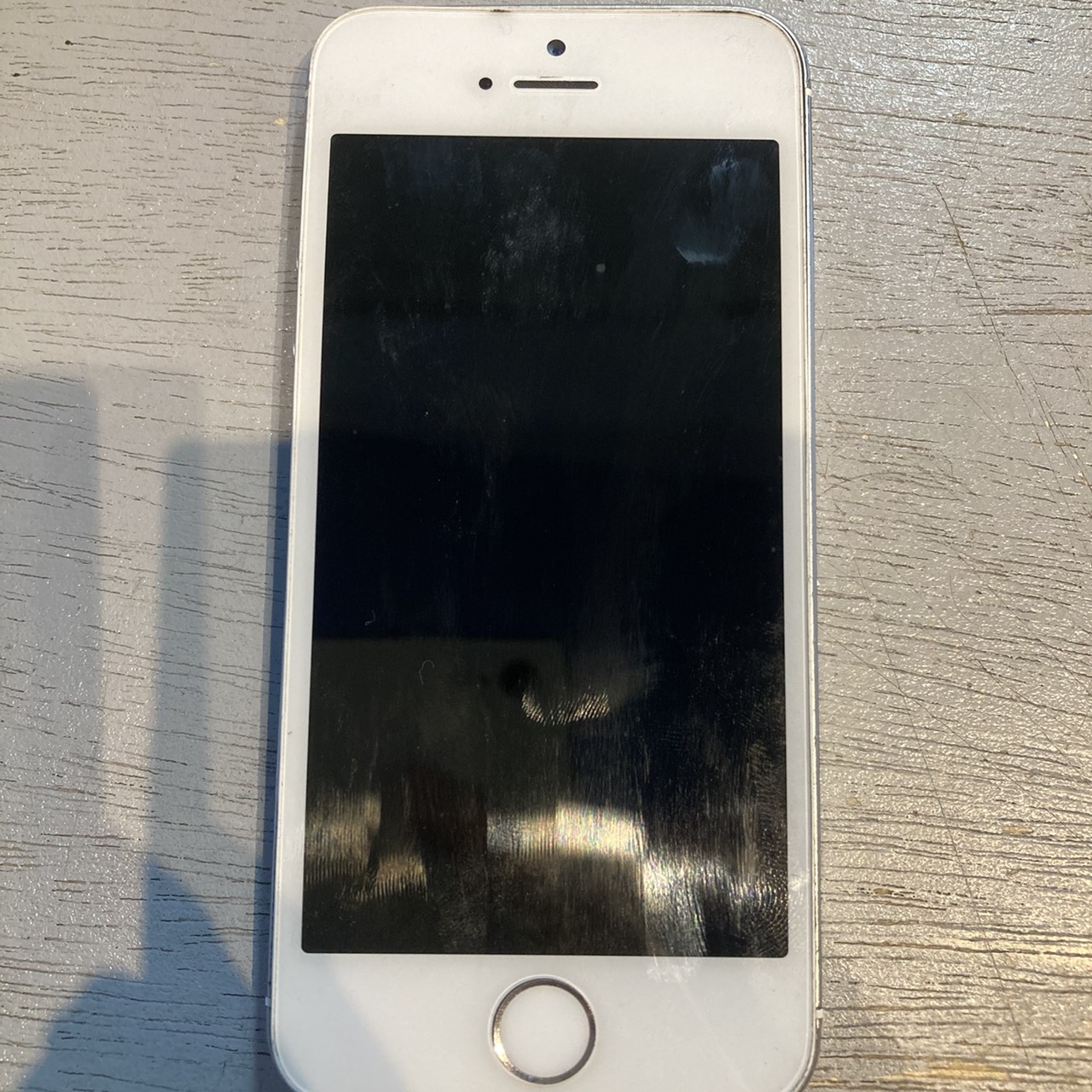
連絡を受ける必要がなければ、電源OFFも使用を控える方法の一つです。ただし、すべての機種・条件で最も速く充電できる方法とは断定できません。まずは充電器、ケーブル、温度を確認してください。
デメリットは電話やメール、ラインなどのメッセージの送受信ができない、どれくらい充電ができているか確認できないことです。
機内モードONにする
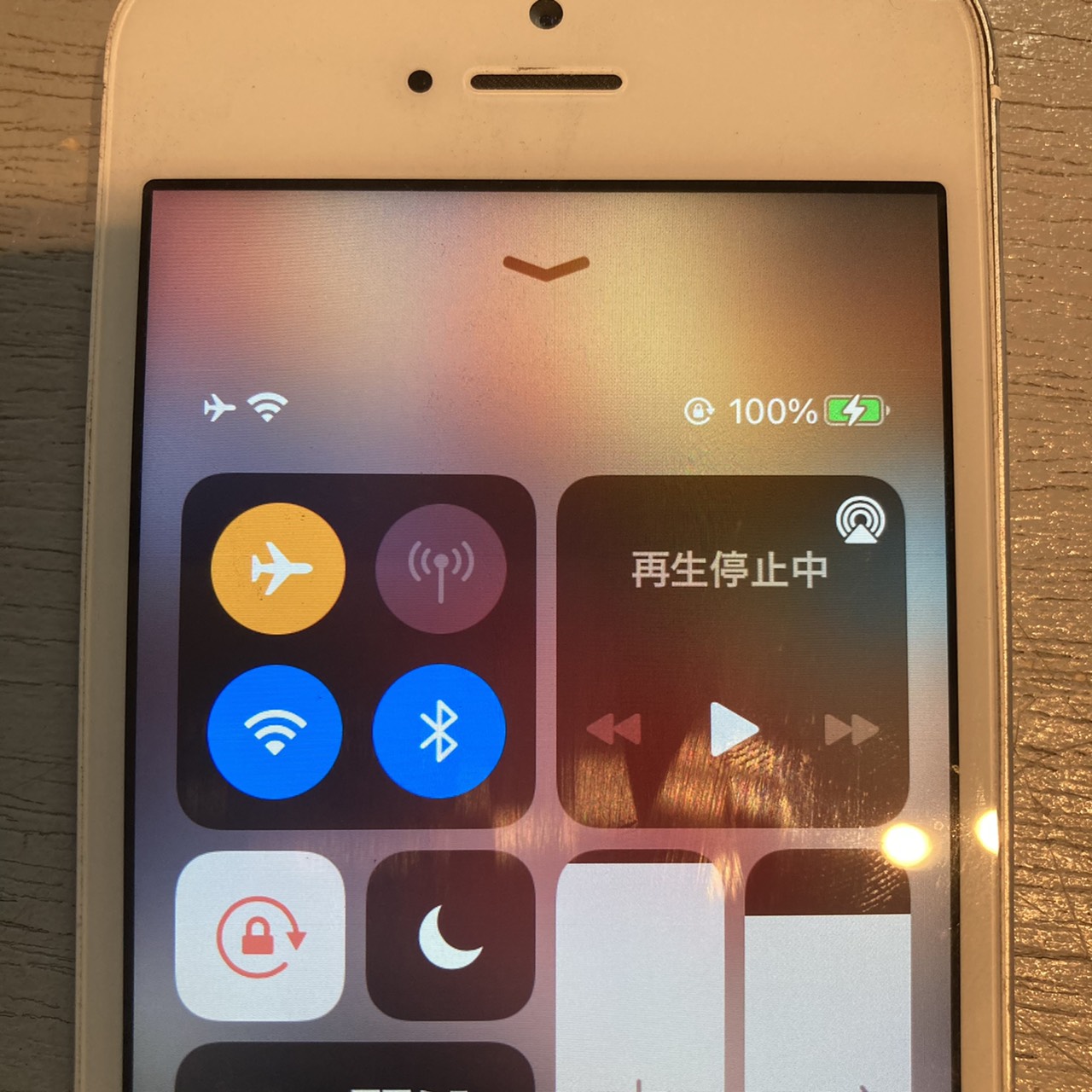
機内モードにすると、モバイル通信などが制限されます。Wi-FiやBluetoothは機内モード中でも有効にでき、前回の状態が引き継がれる場合があります。通信を減らしても、充電時間が必ず短くなるとは限りません。
通常の携帯電話回線での着信を待つ場合は、機内モードにしないでください。Wi-Fiもオフなら、メールやLINEなどの新着受信もできません。カメラやアラームなど、通信を使わない機能は利用できます。
機内モードにする方法は2つあり、下記どちらでも機内モードにすることができます。
- Face ID搭載機は画面右上から下へ、ホームボタン搭載機は画面下端から上へスワイプしてコントロールセンターを開き、飛行機マークをタップする
- [設定]→[機内モード]を選択してONにする
機内モード中にWi-Fiを有効にすると、対応するアプリやインターネットを利用できます。充電中の消費電力は通信環境や操作内容によって変わるため、「Wi-Fiをオンにすると通常と同じ充電時間になる」とは言い切れません。
急速充電に対応したアクセサリー・充電器を使う
iPhoneの有線高速充電はUSB Power Delivery(USB-PD)に対応する充電器と、機種に合うケーブルを使います。AppleはiPhone 8以降について、所定の条件で約30分で最大50%まで充電できると案内しています。これはテスト条件での目安で、必ず同じ時間になるという保証ではありません。
出典:Apple「iPhoneを高速充電する」
充電器のW(ワット)は出力を確認する目安です。ただし、数字が大きければ無制限に速くなるわけではありません。iPhone側の対応、接続するケーブル、温度などの条件も関係します。
それでは具体的に急速充電をするには何が必要か説明していきます。
ここではiPhone 8以降の有線高速充電を中心に説明します。MagSafeなどのワイヤレス充電は、対応機種・充電器の組み合わせで条件が異なります。
USB-PD対応急速充電アダプタ
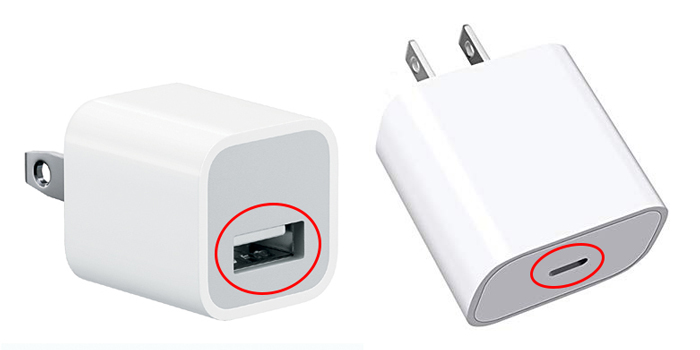
上図のようにコンセントに挿す機器を充電アダプタと言います。
一般的によく見るのは左側ではないでしょうか?
しかし、左側のアダプタは急速充電に対応していません。
Appleの案内では、iPhone 8〜11などは18W以上、iPhone 12以降は20W以上の対応USB-C電源アダプタが必要です。iPhone SE(第3世代)のテストにも20Wアダプタが使われています。USB-Cの形状だけで判断せず、USB-PD対応を確認しましょう。iPhone 17/17 Pro/17 Pro Maxは、40W以上の対応アダプタで約20分で最大50%という別の目安も示されています。
手元の充電器を使う場合は、付属品かどうかよりも、本体や製品仕様に記載された出力とUSB-PD対応を確認してください。古い5Wなどの低出力アダプタでは、対応する高速充電器より時間がかかることがあります。
複数ポートの充電器は、同時に他の機器をつなぐと1ポートあたりの出力が下がる場合があります。合計Wだけでなく、iPhoneをつなぐポートに割り当てられる出力も製品説明で確認しましょう。
USB-PDのPDはPower Deliveryの略です。iPhoneの有線高速充電では、USB-C出力のUSB-PD対応充電器を使います。USB-Cはコネクタの形を表すため、「USB-Cならすべて高速充電できる」という意味ではありません。
USB-C – Lightning ケーブル

ケーブルはiPhoneの端子に合わせて選びます。 iPhone 8〜14とiPhone SE(第2・第3世代)ではUSB-C – Lightning、iPhone 15以降ではUSB-C – USB-Cケーブルを使います。
図はUSB-C – Lightningケーブルの例です。購入時は、iPhone側の端子と充電器側の端子が両方合っているか確認してください。USB-A出力の充電器やUSB-Aケーブルを、USB-C接続の高速充電と混同しないようにしましょう。
他のメーカーの充電ケーブルを利用する場合
ケーブルはApple製品のほか、対応規格を満たす他社製品も使用できます。まず対応機種と充電の仕様を確認し、断線・端子の曲がりなどがあるものは使わないでください。
Lightningケーブルを選ぶ際は、Apple認定を示すMFiバッジが目安になります。ただし、MFi認定を「Appleが製品の故障や充電速度を保証する制度」と捉えるのは正確ではありません。USB-Cケーブルは、製品の対応規格と充電仕様を確認してください。
参考:Apple「Lightningコネクタアクセサリの偽造品や模倣品を識別する」
長さだけで充電速度を判断せず、必要な長さの中から、iPhoneと充電器に対応する製品を選びましょう。ケーブルの状態や仕様が不明な場合は、メーカーに確認してください。
モバイルバッテリー
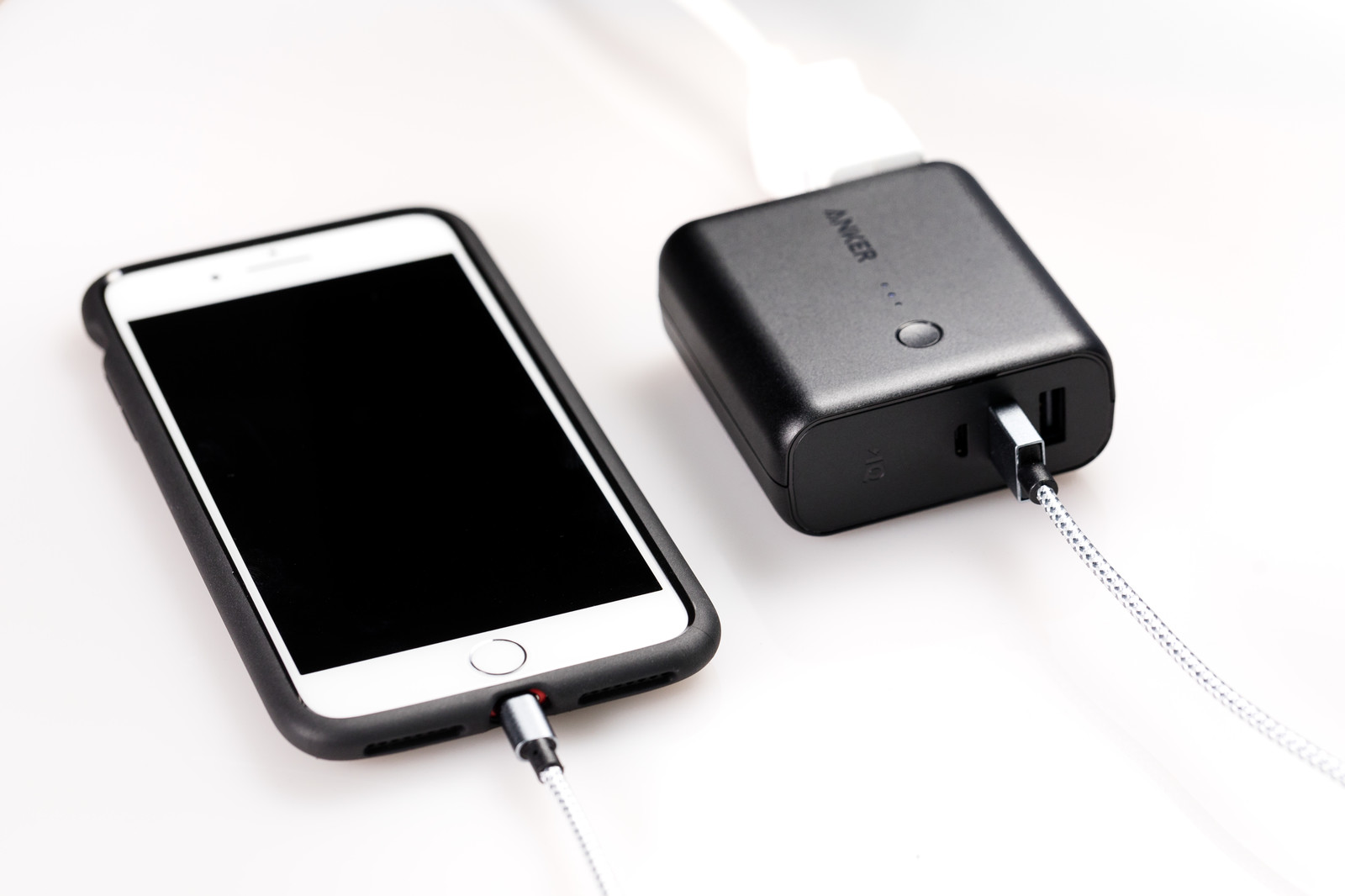
外出中に充電する場合に使うのがモバイルバッテリーです!
モバイルバッテリーも、USB-PD対応と使用するポートの出力を確認してください。必要な出力・ケーブルの組み合わせは、上で説明した電源アダプタと同様に機種に合わせて選びます。
容量のmAhと出力のWは別の指標です。「大容量だから速い」「5,000mAhなら必ず何回充電できる」とは判断せず、メーカーが示す対応機種・出力・充電回数の条件を確認しましょう。
モバイルバッテリーは持ち歩く方が多いと思うのでデザインを重視するのもいいと思いますが、性能面で見る方は上記を満たしたものをお試しください!
こちらにAmazonのリンクを載せておきますので是非ご覧ください!
iPhoneの充電に時間がかかる主な原因
対応する充電器を使っても遅い場合は、すぐにバッテリーの故障と決めつけず、表示メッセージ、温度、ケーブルを順に確認しましょう。
「低速充電」と表示される場合
iOS 18以降では、充電器の出力を見直すことで改善が見込める場合にこの案内が表示されます。表示だけでiPhoneや充電器の故障とは判断できません。iOS 26では「設定」→「バッテリー」で充電完了までの推定時間も確認できます。
出典:Apple「iPhoneの充電速度について」
80%付近で遅くなる・止まる場合
残量が増えると充電速度が抑えられるほか、「バッテリー充電の最適化」や、iPhone 15以降の充電上限が関係する場合があります。「設定」→「バッテリー」で状態を確認してください。
参考:Appleの充電方式の説明/80%で止まる場合の確認方法
「充電保留中」と表示される場合
高温・低温による保護動作の可能性があります。熱いときは涼しい場所へ、冷えすぎたときは通常の室温の場所へ移し、画面をロックして温度が戻るのを待ちましょう。
出典:Apple「充電保留中」と表示される場合
USB-CのLightningケーブルを交換する
ケーブルやアダプタに損傷があると、充電が不安定になることがあります。iPhone 15以降はUSB-Cケーブル、Lightning搭載機は対応するLightningケーブルを確認してください。
損傷のない対応ケーブル・充電器と別のコンセントで試し、接続を確認してください。それでも充電しない場合は、Apple公式の確認手順や修理相談へ進みましょう。
Apple「iPhoneやiPod touchが充電されない場合」
バッテリー自体を交換する
充電してもすぐ残量が減る場合は、バッテリーの状態も確認しましょう。「充電が遅い」ことだけでバッテリー交換が必要とは判断できません。
バッテリーは使い方や温度、充電サイクルなどによって劣化の進み方が異なります。購入から2年で必ず使えなくなるわけではありません。「設定」→「バッテリー」内の状態表示や、減り方の変化を目安に相談してください。
参考:Apple「iPhoneのバッテリーとパフォーマンス」
バッテリー交換の料金は機種によって異なります。最新のiPhone修理料金をご確認ください。充電の減りが早い、充電が不安定といった症状は、神戸三宮駅前店・大阪西九条店へご相談いただけます。
バッテリー交換を検討している方は、iPhoneバッテリー交換料金の比較記事も参考にしてください。
Lightningドックの故障
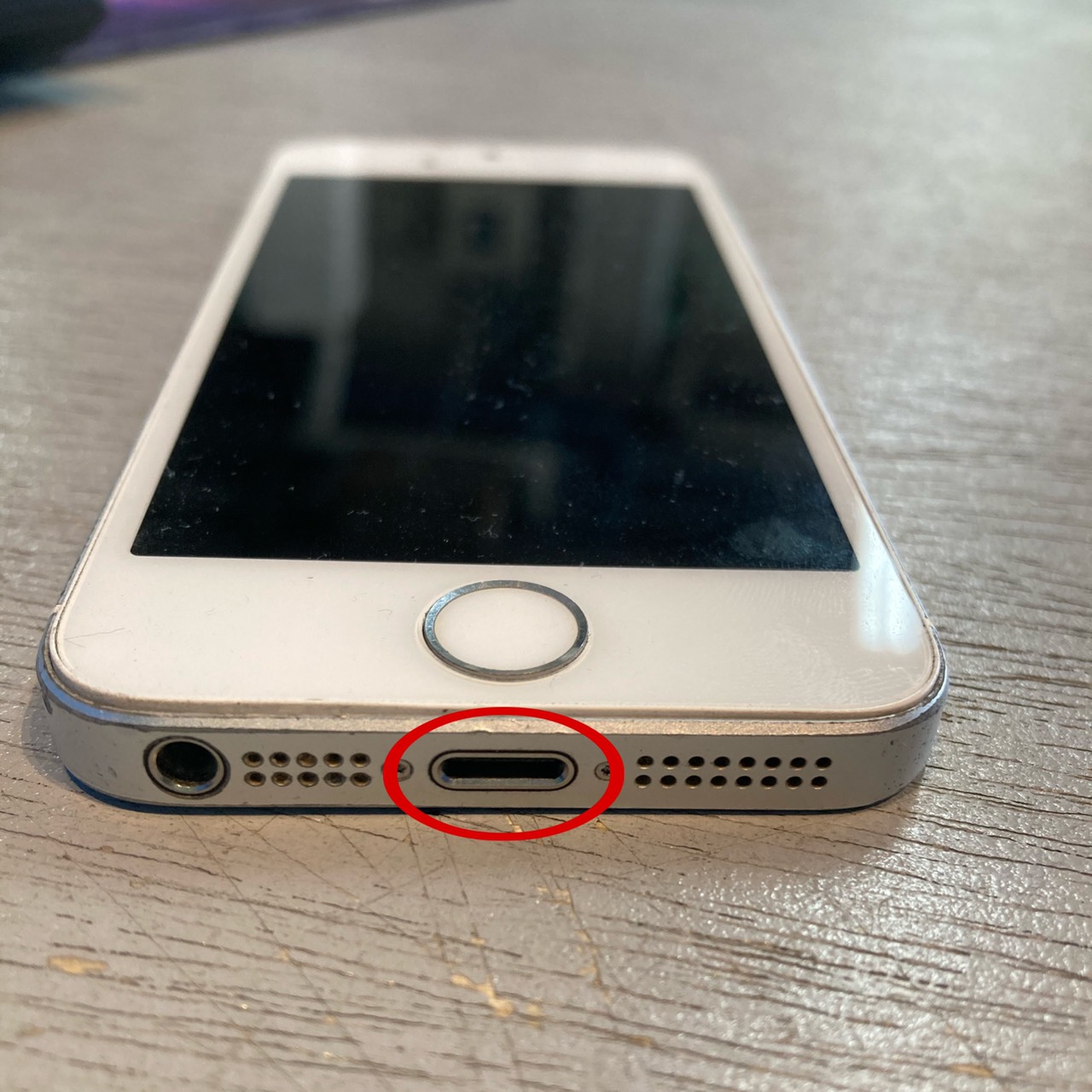
Lightning搭載機の充電口に不具合があると、差し込んでも反応しない、接続が不安定になるといった症状が出る場合があります。iPhone 15以降はUSB-C端子です。ケーブル側や充電口の汚れなどでも似た症状が出るため、端子の故障と決めつけず確認しましょう。
音声やマイクなどにも不具合がある場合は、その症状も一緒に伝えてください。原因や必要な修理は機種・症状によって異なり、充電口の部品交換だけで解決するとは限りません。
スマホバスターでは充電口の修理についてもご相談いただけます。症状に合う案内は充電ができない場合の修理案内をご覧ください。
さいごに
必要な時に充電がなくならないように計画的に使えればいいですが、なかなか難しいですよね…
今回は早くバッテリー充電する方法をご紹介しましたが、USB-PDや電力など普段聞かないことも多かったのではないでしょうか?
カンタンにまとめたので皆さんもいざという時のために素早く充電する方法を是非実践してみてください!
- 充電中は負荷の高い操作を控え、画面をロックする。必要な着信があるときは通信を切らない
- 機種に合うケーブルとUSB-PD対応の充電器を使い、必要な出力を確認する。iPhone 15以降はUSB-C接続
- 遅いときは温度、充電上限、ケーブルやアダプタを確認し、改善しない場合に修理相談をする
- ケーブルの接続が怪しかったら修理店に相談する
iPhoneの修理・ご相談はスマホバスターへ
症状に合わせた修理の案内や料金は、iPhone修理料金一覧をご確認ください。