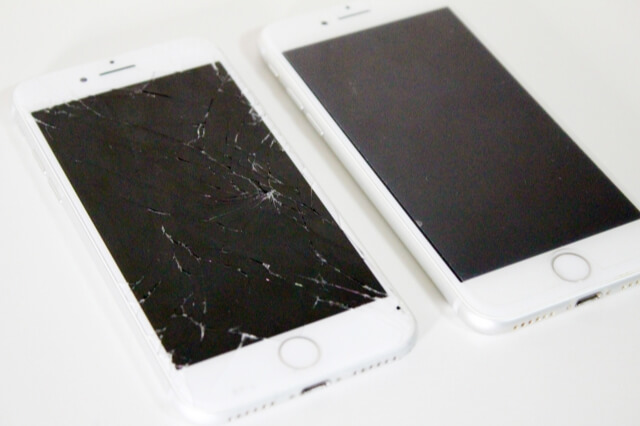

iPhoneをいつから使っているか調べるには、まず購入時のレシート・注文確認メール・購入履歴を確認しましょう。購入日と実際に使い始めた日が違う場合は、利用開始時の記録も合わせて確認します。Appleの保証情報だけでは、正確な使用開始日や中古端末の使用年数がわからないことがあります。
この記事では、購入日の確認方法と、シリアル番号・IMEIの調べ方、保証情報を見るときの注意点を紹介します。
Contents
使用年数の把握は大切
「今使用しているiPhoneをいったい何年使用しているか」という情報はiPhoneを機種変更する際やiPhoneを壊してしまった際の修理時などに知りたくなる機会が訪れます。
「○○年に機種変更したからそろそろ4年使用したことになるなぁ。機種変更しようかな。」や「購入から3年も経ってる。まだこのiPhone使いたいし悪くなる前にバッテリー交換しようかな。」など”使用年数”で機種変更やバッテリー交換などを検討される方もいらっしゃいますよね。
我々iPhone修理業者側もご来店されるお客様に「何年使用している端末ですか?」と伺う事も多いのでこれから紹介する方法でまずは自身のiPhoneの購入日を調べてみましょう。
購入日がわかる事でこれからの機種変更の予定なども立てやすくなりますね。
調べるために準備するもの
購入日を確認できるものから探してみましょう。
- Appleで購入:レシートや注文確認メールを確認します。オンライン注文はAppleの注文状況・購入履歴の案内も参照できます。表示期間外の注文は、保存したメールや購入証明書を探してください。
- 通信会社・家電量販店で購入:端末の購入明細、注文履歴、領収書を確認します。回線の契約日と端末購入日が同じとは限りません。
- 中古販売店・フリマで購入:自分の購入履歴や取引記録を確認します。前の所有者が使い始めた日は、その記録とは別です。
続いて、保証状況の確認や端末の識別に使うシリアル番号・IMEIの調べ方を紹介します。番号自体から使用開始日を読み取れるわけではありません。Appleの保証確認サイトではシリアル番号を使用します。
シリアル番号の調べ方
①設定アプリで調べる
iPhoneが操作可能な場合は設定アプリ内でシリアル番号の確認が可能です。
- 「設定」アプリを開く
- 「一般」をタップ
- 「情報」をタップ
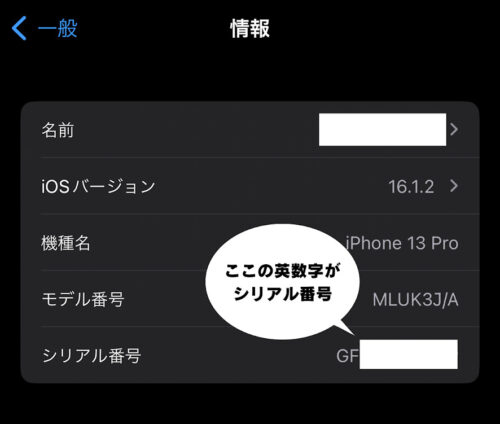
シリアル番号と書かれている隣にある英数字があなたのiPhoneのシリアル番号です。
②iPhoneの外箱での確認
iPhoneが壊れている場合など”操作ができない状態”の時は購入した際の外箱に記載されています。
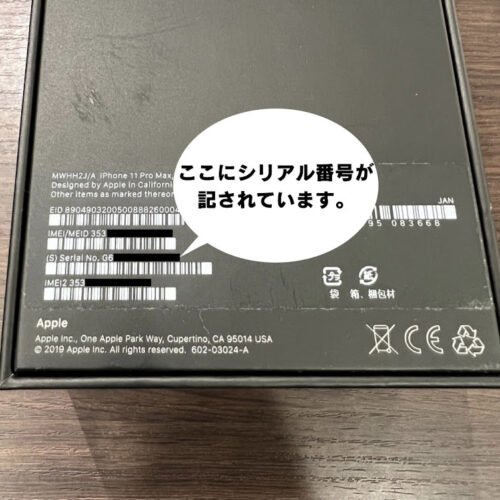
外箱裏に貼られているバーコード部分にシリアル番号が記載されています。
IMEI番号の調べ方
①設定アプリで調べる
シリアル番号と同様にiPhoneが操作可能な場合は設定アプリ内でIMEIの確認が可能です。
- 「設定」アプリを開く
- 「一般」をタップ
- 「情報」をタップ
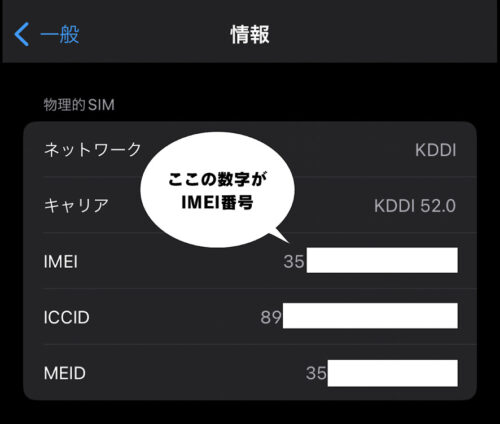
IMEIと書かれている隣にある数字が、そのiPhoneのIMEI番号です。
②iPhoneの外箱での確認
iPhoneが壊れている場合など”操作ができない状態”の時は購入した際の外箱に記載されています。
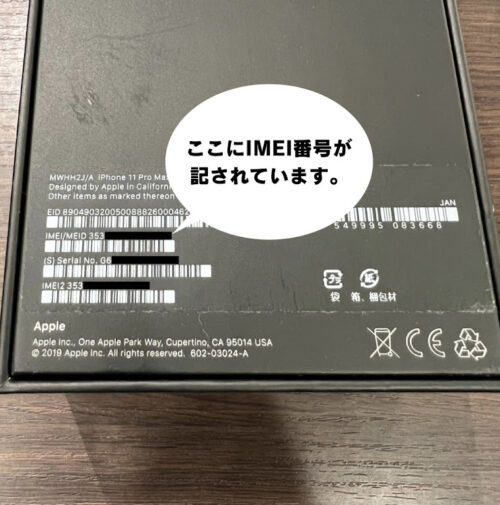
外箱裏に貼られているバーコード部分にIMEIが記載されています。
③iPhone本体の刻印での確認
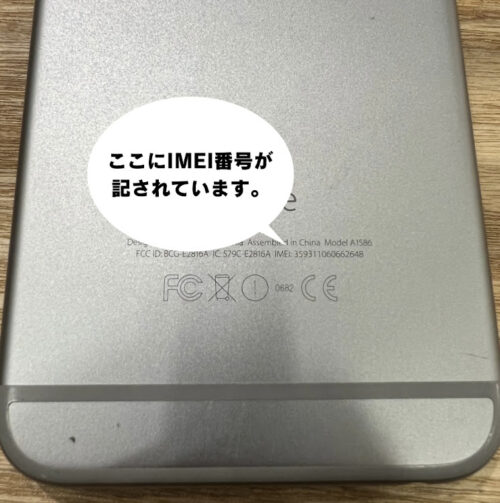
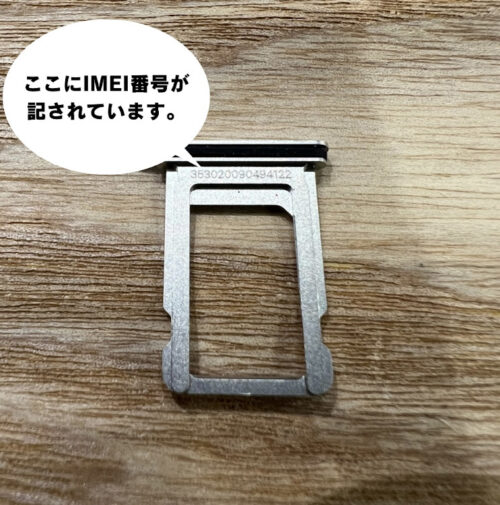
本体やSIMトレイでIMEIを確認できるかは機種によって異なります。iPhone 14モデル以降にはIMEI/MEIDが刻印されていません。設定を開けない場合は、外箱やApple Accountに登録された端末情報など、Apple公式の確認方法を参照してください。
- iPhone本体裏面での確認(iPhone 5・5c・5s・6・6 Plus・SE第1世代)

- 上記の機種では、本体背面にIMEIが記載されています。
- SIMトレイでの確認(iPhone 6s〜13シリーズ・SE第2/第3世代)

- 上記の機種では、SIMトレイの小さな刻印でIMEIを確認できます。ほかの機種についてはApple公式の機種別リストを確認してください。
使用年数を調べるサイト
Appleの保証状況確認サイトでは、シリアル番号を使って保証情報を確認できます。使用年数を直接表示するサイトではありません。購入日の参考情報が表示されても、レシートや購入履歴と照合しましょう。以下の画像は過去の画面例のため、表示やボタン名は現在と異なる場合があります。
- サイトにアクセスする
- 画面のシリアル番号欄に、そのiPhoneのシリアル番号を入力。

- 下に表示されているコードを入力
※読み取りが難しい文字の場合は「新しいコード」を押すことで更新が可能です。
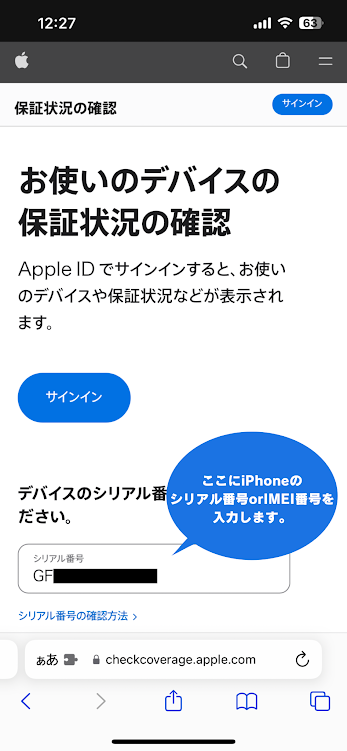
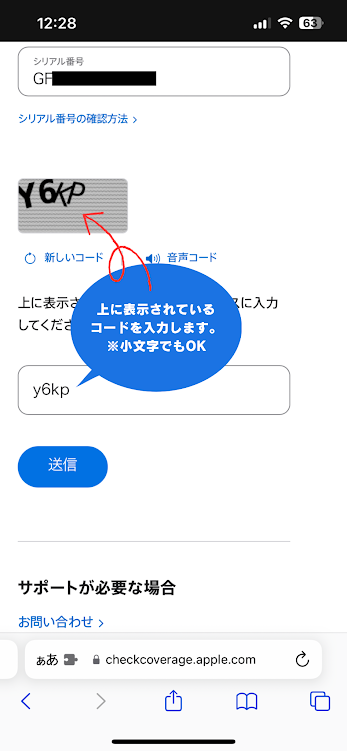
画面の案内に沿って進むと、そのシリアル番号に対応する保証情報が表示されます。
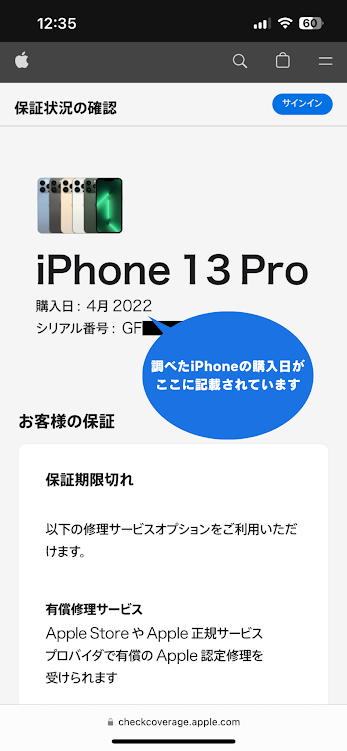
Appleに登録された購入日情報が実際と異なる場合もあります。保証期限から購入日や使用開始日を一律に逆算せず、購入証明書を確認してください。登録情報の訂正が必要なときは、Appleの購入日訂正の案内をご確認ください。
中古端末を購入検討されている方は…
中古iPhoneでは、最初の購入日・前の所有者の使用期間・自分が購入した日を分けて考えましょう。保証照会やIMEIだけでは、以前の所有者が何年使ったかは確定できません。販売店や出品者に、わかる範囲で購入時期・修理歴・端末の状態を確認し、提供される購入証明や商品説明と照合してください。
買い替えや修理を考えるときは、使用年数だけでなく、充電の持ちや操作中の不具合も確認しましょう。電池の減りが気になる場合は、バッテリー交換の案内をご覧ください。機種や症状を確認したうえで、神戸三宮駅前店・大阪西九条店へご相談いただけます。
確認資料:Apple:シリアル番号・IMEIの確認方法、Apple:保証情報と購入日の制約。本文の確認日:2026年10月10日。以下の動画は公開当時の説明です。保証情報から利用開始日を確定できない点は、上記本文の注意点をご確認ください。
iPhoneの修理・ご相談はスマホバスターへ
症状に合わせた修理の案内や料金は、iPhone修理料金一覧をご確認ください。