
iPhoneでLINEを開かないと通知が来ないときは、まずiPhone本体・LINEアプリ・相手ごとのトークの通知設定を確認します。次に集中モード、通信状態、LINEの強制終了の有無を切り分けましょう。
アプリの削除やiPhoneの初期化にはデータを失うリスクがあるため、設定確認とバックアップを先に進めてください。この記事では、通知が表示されない場合と、音だけ鳴らない場合を分けて紹介します。
Contents
LINEアプリを開かないと通知が来ないのはなぜ?
LINEの通知は端末や通信の状態にも左右されます。通知が来ないことだけで、iPhoneの故障とは判断できません。LINE公式の通知トラブル対処法を踏まえ、次の点を確認します。
- iPhone本体の通知設定がオフになっている
- LINEアプリの通知設定がオフになっている
- iPhoneが機内モード/おやすみモードになっている
- iPhoneの低電力モードがオンになっている
- 機種変更時に設定が変わった、またはLINEを強制終了している
- 一時的なLINEの不具合
- iOSやLINEアプリの不具合、通信の遅延
LINEの通知が来ない際のチェックポイント

まず「全員の通知が来ない」「特定のトークだけ来ない」「通知は出るが音だけ鳴らない」のどれかを確認してください。設定を一つずつ見直した後、LINEを一度開いてからホーム画面に戻り、メッセージを送ってもらって試します。AppスイッチャーでLINEのプレビューを上へスワイプする「強制終了」は避けましょう。掲載画像は操作例で、iOSやLINEのバージョンにより表示が異なります。
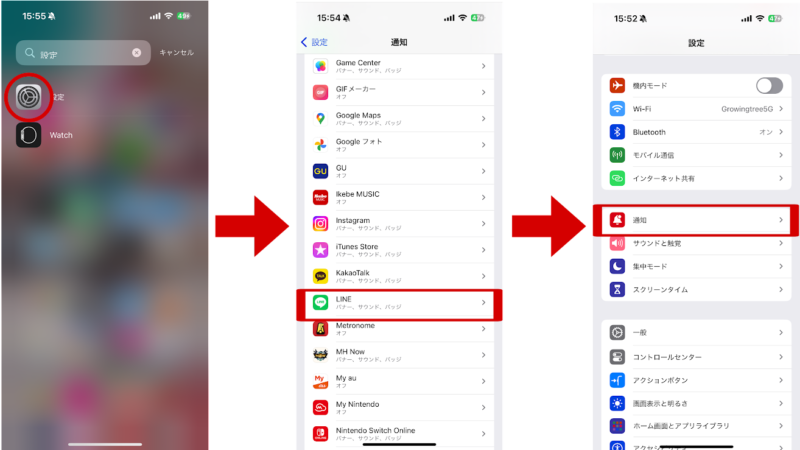
①iPhone通知設定の見直し
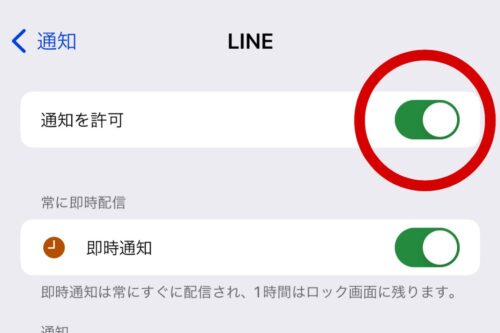
・iPhone設定アプリを開き「設定」→「通知」→「LINE」へと進みます。
「通知を許可」をオンにし、ロック画面・通知センター・バナーのうち、通知を受け取りたい表示先を選びます。音だけ鳴らない場合は「サウンド」とiPhoneの消音設定も確認してください。Appleの通知設定の案内も参考になります。
集中モードが有効な場合は、LINEの通知を許可するか、一時的に集中モードを解除して確認します。「設定」→「通知」→「時間指定要約」を使っている場合は、LINEが要約の対象になっていないかも確認しましょう。
②LINEアプリの通知設定の見直し
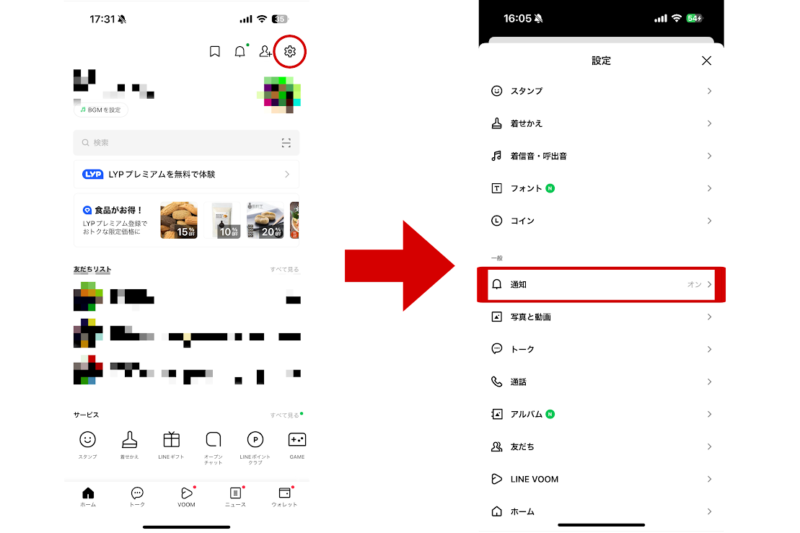
・LINEアプリを開きホーム画面右上の「⚙」→「通知」に進みます。
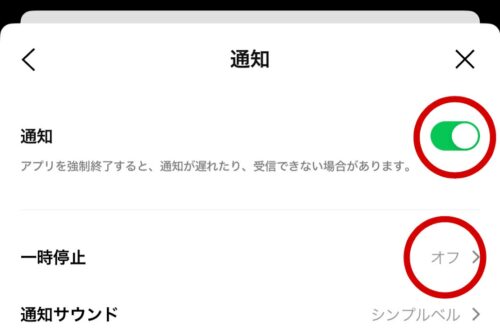
・上段の「通知」がオンになっていることを確認、またそのすぐ下の「一時停止」が「オフ」になっていることも確認しましょう。
特定の相手やグループだけ通知が来ないときは、そのトークルームの通知設定も確認します。また、LINE通話だけの問題なら「ホーム」→「設定」→「通話」の「通話の着信許可」を確認してください。アプリ全体の通知と、トーク・通話の設定は別です。
③iPhoneの機内モード/低電力モードの確認
機内モードや省電力・省データの設定、接続先の通信状態を確認します。Safariなどでも通信できない場合は、LINE以外の接続の問題も考えられます。Wi-Fiとモバイルデータ通信を切り替えて試し、LINE以外の通知も届くか比較しましょう。
【機内モードの確認】
・コントロールセンターを開き機内モードが「オフ」になっていることを確認。
【低電力モード・省データモードの確認】
「設定」→「バッテリー」の低電力モードを一時的にオフにして通知を確認します。機種やiOSによっては「電力モード」の中にあります。モバイル通信の「データモード」が省データ設定の場合は、標準に戻して試してください。
④iPhoneの再起動
上記を一通り確認してもLINEの通知が来ない場合は一度iPhoneを再起動してみましょう。
何か困ったことが起きた際は再起動をすることで解決する場合も少なくはありません。
⑤LINEアプリのアップデート確認
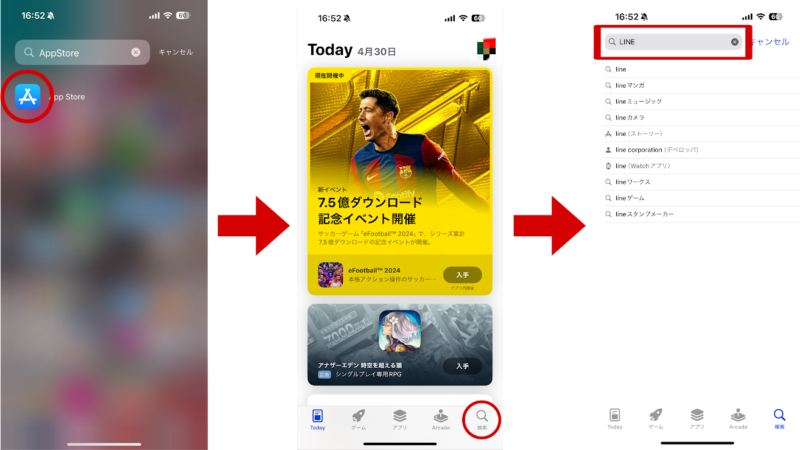
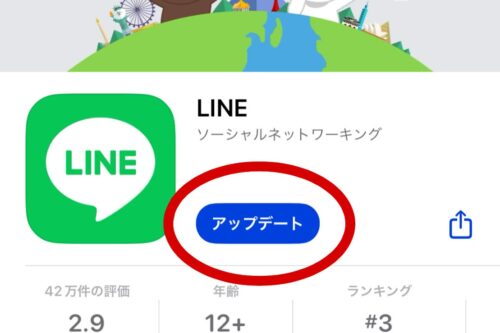
AppStoreアプリからLINEのアップデートを確認し、アップデートをしていない場合は最新のアップデートを行いましょう。
・AppStoreアプリを開き右下の「検索」で「LINE」を検索します。
・LINEアイコンの隣が「開く」ではなく「アップデート」となっている場合はアップデートを行いましょう。
⑥最新iOSへのアップデート確認
iPhone本体のiOSアップデートを行っていない場合はiOSのアップデートを試してみましょう。
・設定アプリを開き「一般」→「ソフトウェアアップデート」へと進む。
更新する前にiPhoneのバックアップを取り、「設定」→「一般」→「ソフトウェアアップデート」の案内に従います。電源とWi-Fiに接続し、必要な空き容量を確認しましょう。Appleのアップデート手順で詳しく確認できます。
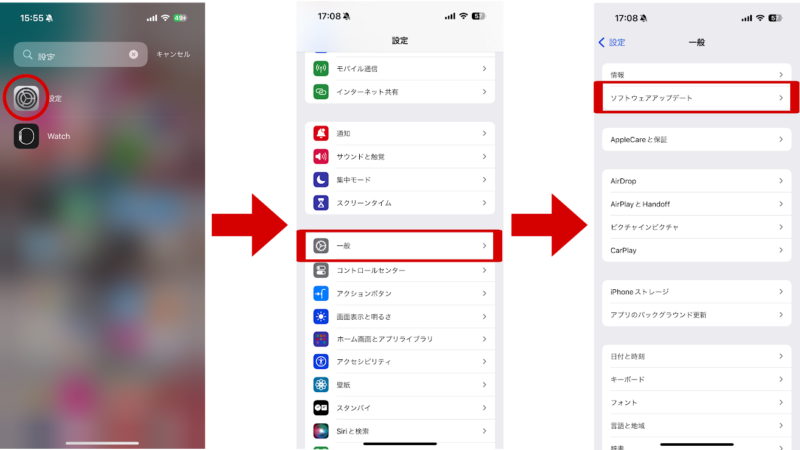
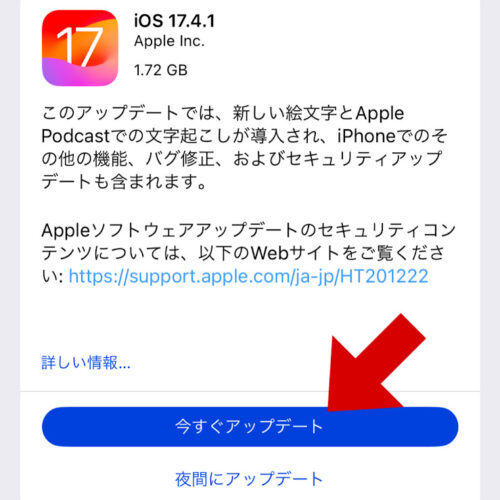
実際に店舗に来店されたお客様はiOSアップデートを行う事でLINE通話のみ通知が来るように改善しました。
メッセージの通知を含めた改善は次の⑦で改善されました。
⑦LINEアプリの再インストール
設定・通信・更新・再起動を確認しても直らない場合、LINE公式では再インストールも案内しています。実施前にトークのバックアップ完了と、同じLINEアカウントに戻る方法を確認してください。どちらかが分からない場合は、アプリを削除せず先に確認します。
【LINEアプリをアンインストールする前の事前準備】
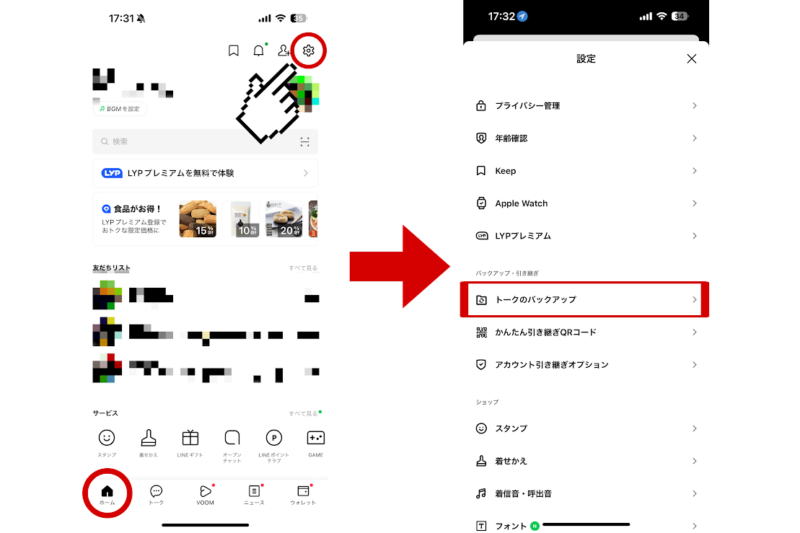
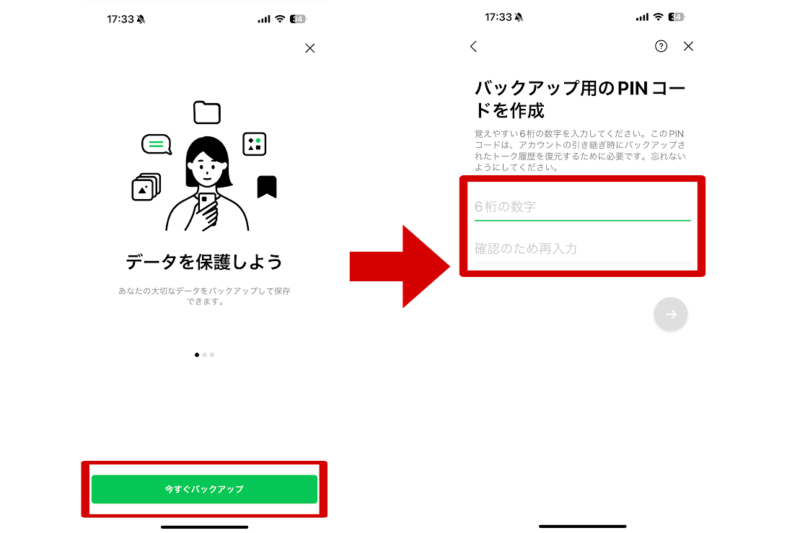
トーク履歴のバックアップ
LINEの標準バックアップでは、iPhoneのトークのテキストをiCloud Driveに保存します。写真・動画などは標準バックアップの対象外なので、残したいものを別途保存してください。iCloud Driveが有効で、空き容量があり、バックアップが完了していることを確認します。LINE公式の標準バックアップ手順も確認してください。
LINEの「ホーム」→「設定」→「バックアップ・引き継ぎ」→「トークのバックアップ」から進めます。表示名はバージョンによって異なります。
・「PINコードを作成して今すぐバックアップ」を選び、6桁のPINコードを設定しバックアップを取得。
※このPINコードは必ず覚えておきましょう。
・過去にPINコードを設定しバックアップを取得したことがある場合は「今すぐバックアップ」を選びましょう。
・「アカウント引継ぎを行いますか?」の表示が出たら「閉じる」を選択。
アカウントの確認
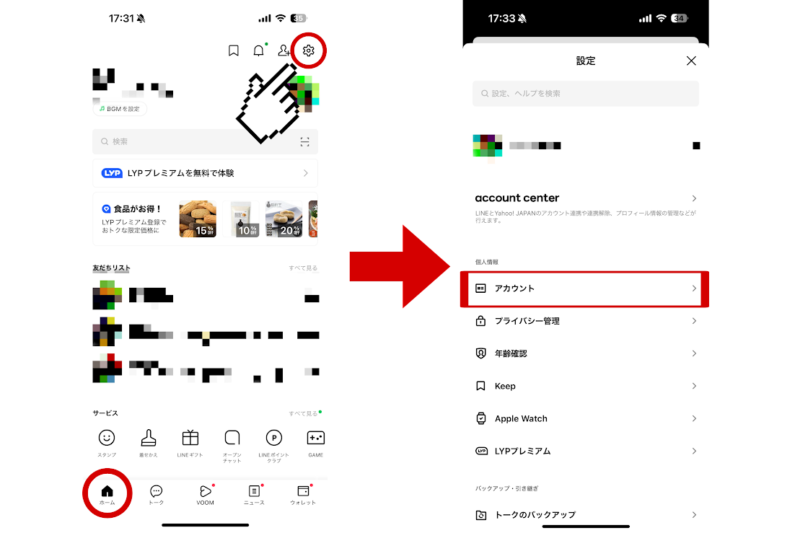
再インストール後は、同じLINEアカウントへの引き継ぎとトーク履歴の復元が必要です。削除前に登録情報を確認し、LINE公式のアカウント引き継ぎ方法から、利用できる方法を確かめましょう。
・LINEアプリ内ホームから右上の「⚙」→「アカウント」へ進みます。
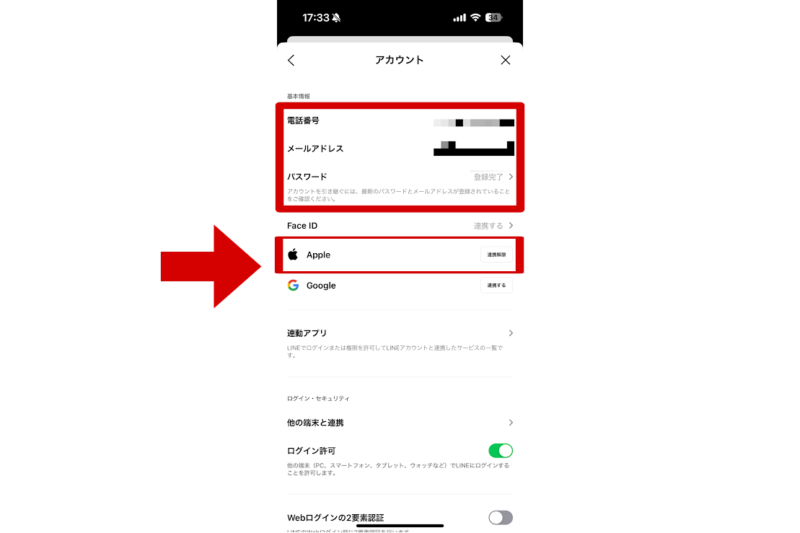
・「電話番号」の把握、「メールアドレス」の登録、「パスワード」の設定を行う
※この3つは必ず覚えておきましょう。
・万が一に備え「Apple」の項目からApple ID連携を行っておく。
準備を確認できた場合に限り、公式手順に沿って再インストールし、以前と同じアカウントに引き継いでトーク履歴を復元します。バックアップの方式や保存時点によって戻せるデータは異なるため、「すぐにすべて元どおりになる」とは限りません。
⑧iPhoneの初期化
iPhoneの初期化は端末内のデータを消す操作です。LINEの通知だけを理由に、この段階で自己判断で初期化や機種変更を進めることはおすすめしません。確認した設定や発生条件を整理し、LINE公式の案内、端末メーカー、契約中の携帯電話会社へ相談してください。通知が来ないだけで、端末交換が必要と判断することはできません。
相談や端末の操作に備える場合は、iPhoneのバックアップ方法を確認してください。機種やiOSの確認が必要なときは、iPhoneの機種名の調べ方も利用できます。
まとめ
この記事で紹介した来店事例では、LINEの再インストールで通知が戻りました。ただし、一つの事例がすべての端末に当てはまるわけではありません。まず通知設定・集中モード・通信状態を確認し、更新や再起動で変化を見ることが大切です。アップデートは不具合修正や安全性の維持にも関わるため、通知トラブルだけを理由に自動更新を一律に無効化することは推奨しません。
・【今更聞けない!】iPhoneの『iOSアップデート』って何?解説します!
https://iphone-support-osaka.com/blog/blog-266/
通知以外にも充電できない、画面を操作できないなどの症状がある場合は、機種と発生状況を整理してご相談ください。スマホバスターの神戸三宮駅前店・大阪西九条店の店舗情報と、iPhoneの修理料金を確認できます。LINEアカウントの復旧や通知問題の解決を保証するものではありません。
iPhoneの修理・ご相談はスマホバスターへ
症状に合わせた修理の案内や料金は、症状一覧、iPhone修理料金一覧をご確認ください。