
皆様がお使いのiPhoneの便利機能の1つ『True Tone』(トゥルートーン)はご存じでしょうか?
iPhoneのディスプレイ表示に関係するこの機能、現行のiPhoneシリーズ(iPhone8以降)には標準で搭載されている機能なのですが、知らず知らずに使用している方も多いかと思います。
今回はこの『True Tone』の機能や、勘違いされがちな別の機能との比較を解説します!
Contents
True Toneの機能とは?
True Toneとは『周囲の光に色合いを合わせる』機能です。
周囲の光をセンサーが感知し『色合い』を自動で調整してくれます。
要は暖色と寒色の調整をするということです。
周囲の光が寒色だった場合は画面は青っぽく、周囲の光が暖色なら画面は赤っぽく色味が自動で調整されます。
これは目の疲れの軽減効果に繋がります。
iPhoneやスマートフォン、パソコンなどのディスプレイは常に光を発しており常に目に負担をかけている状態です。
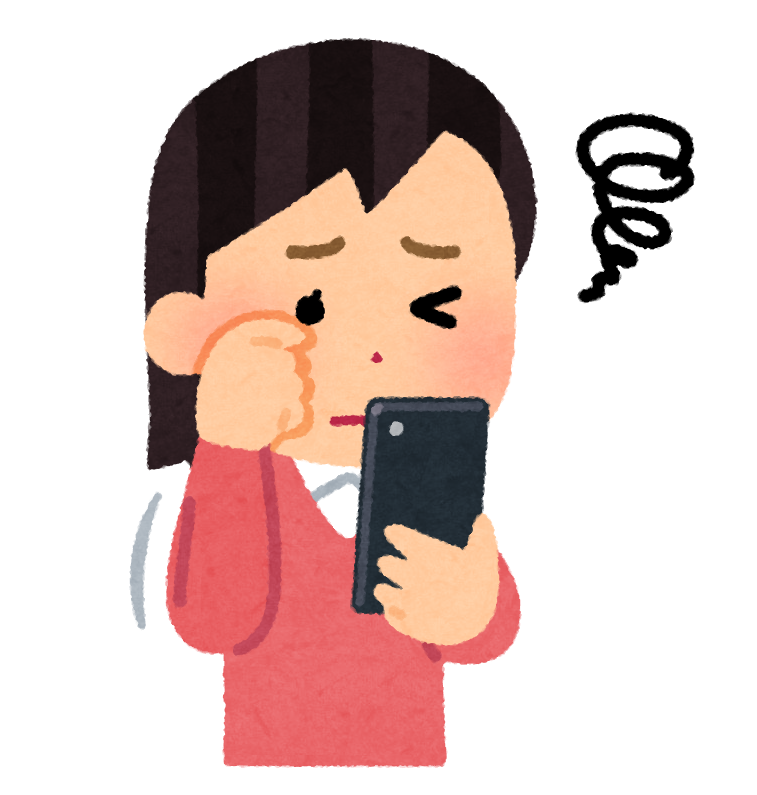
iPhoneを長時間使用していると目が真っ赤になったり、目をこすることが多くなりませんか?
こういった目の負担がかかることにより目が悪くなってしまうんですね…。
『True Tone』はディスプレイから出る光を自然な色合いに自動で調整し、目の負担を少しでも軽減するための機能になります。
True Toneには2つの機能
True Toneには大きく2つの機能があります。
『ディスプレイ関連』と『カメラ・フラッシュ関連』の2つです。
ディスプレイのTrue Tone機能
ディスプレイ関連は先ほど説明をした通りディスプレイの色合いを自動で調整し目の負担を軽減する効果になります。
カメラ・フラッシュ撮影のTrue Tone機能
カメラで撮影をする際のフラッシュ撮影にも効果があります。
これはフラッシュ撮影をする際の光を調光し、撮影する写真をより肉眼で見たような色合いに再現する役割があります。
True Toneのメリット/デメリット
iPhoneを使用するとデフォルトでONの状態になっているTrue Toneですが、この機能にもメリットとデメリットがあります。
メリット
- 目の負担の軽減
周囲の光の色味に合わせディスプレイの光の色合いを自動で調整してくれます。
これによって目の疲れの軽減が期待されます。
デメリット
- 電池消耗の増加
センサーの作動により電池の消耗が激しくなってしまいます。
電池消耗が気になる場合はオフにしましょう。 - 色味の調整で本来の色が見えづらくなる
True Toneの影響で本来の色味が確認しづらくなってしまいます。
iPhoneで動画や写真を見る際、ゲームなどを楽しむ際に鮮やかな色合いが損なわれてしまう場合も。
True Tone設定方法
コントロールセンターからの設定
- 『コントロールセンター』を開く
- 画面の明るさを変更する『照明アイコン』を押し込むようにタップ
- 照明の画面が全画面表示になったら右下の『True Tone』をタップしオン・オフの切り替えが可能。
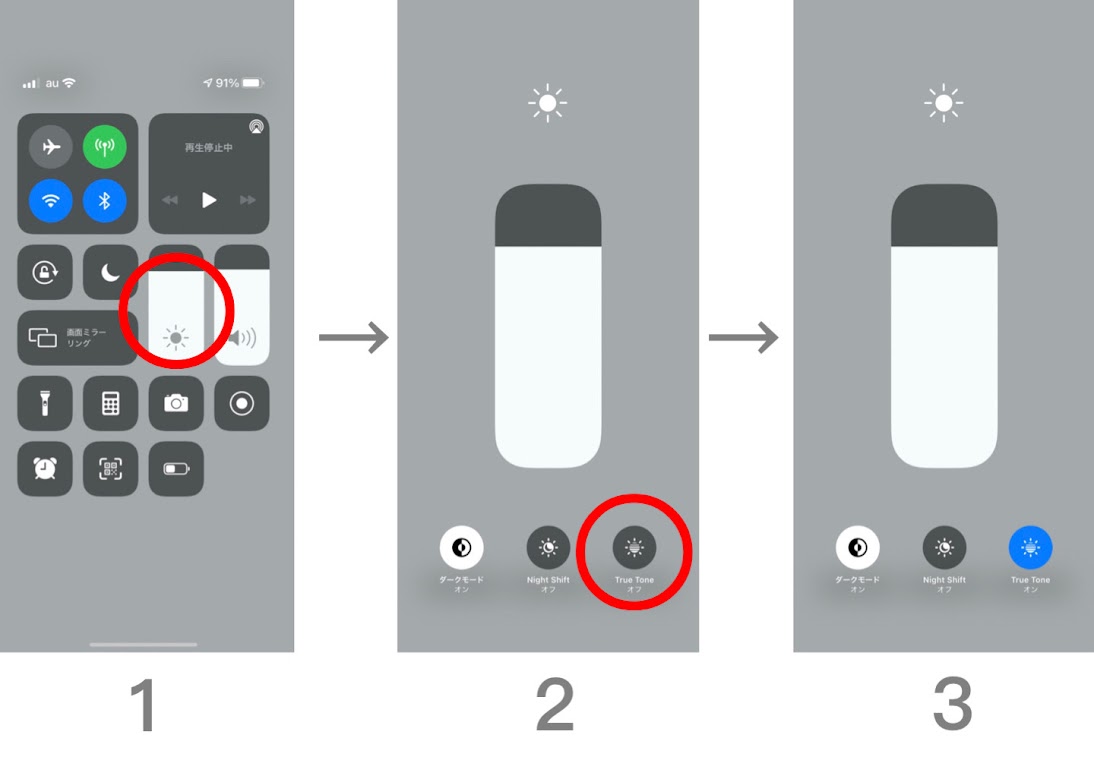
設定アプリからの設定
- 『設定アプリ』を開く。
- 『画面表示と明るさ』をタップ。
- 『True Tone』横のつまみでオン・オフの切り替えが可能。
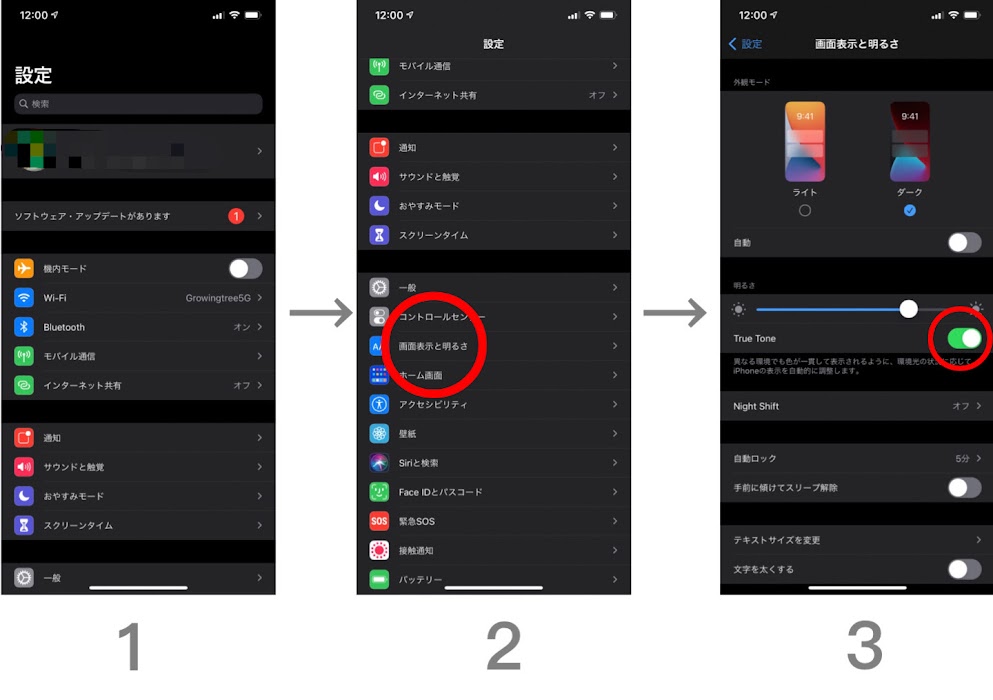
『True Tone』と『明るさ自動調整』の違い
True Toneと『明るさ自動調整』は、どちらも周囲の光に応じて画面の見え方を調整しますが、設定項目と役割は異なります。
True Toneは、周囲の光に合わせてディスプレイの色と明度を自動的に調整する機能です。
『明るさ自動調整』は、周囲が暗いときは画面を暗く、明るいときは画面を明るくする機能です。
True Toneと『明るさ自動調整』は設定場所が異なり、それぞれ個別にオン・オフを切り替えられます。
明るさ自動調整:設定方法
- 『設定アプリ』を開く。
- 『アクセシビリティ』をタップ。
- 『画面表示とテキストサイズ』をタップ。
- 『明るさ自動調整』横のつまみでオン・オフの切り替えが可能。
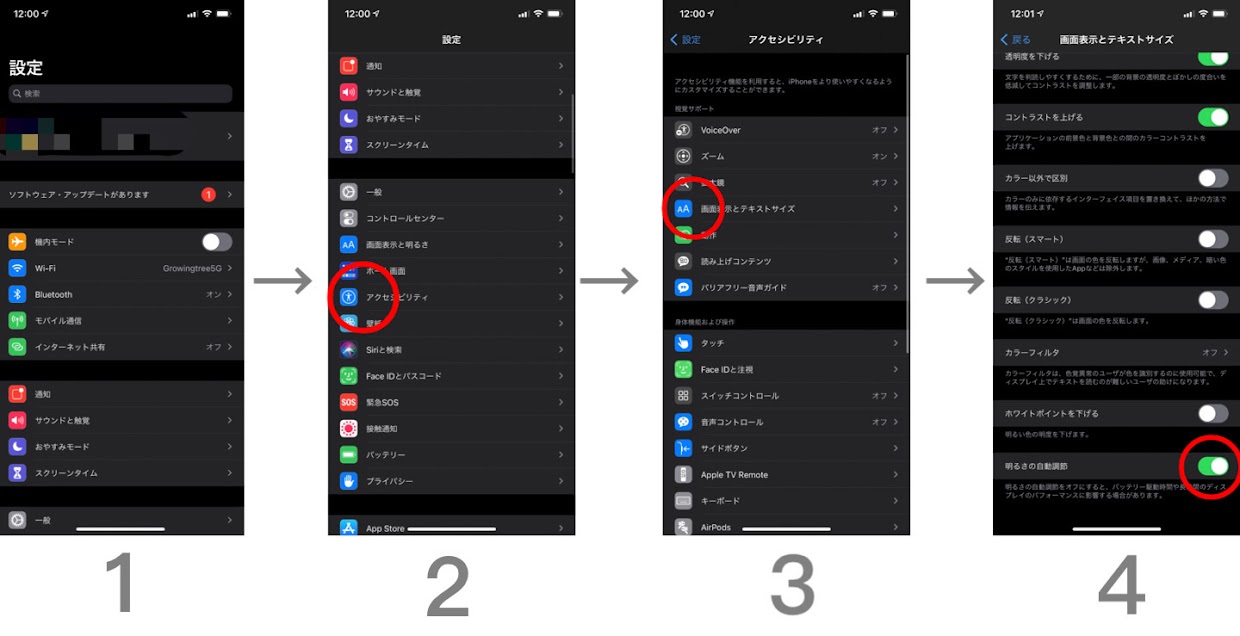
『True Tone』と『NightShift』の違い
最後にもうひとつ機能の違いをご紹介します。
それは『True Tone』と『NightShift』の違いです。
| True Tone | NightShift |
| 周囲の環境光によって色合いを暖色/寒色に自動で変換し ホワイトバランスも調整する。人が肉眼で見ているものにできるだけ 色味を近づけ目の負担を軽減する。 | 機能をオンにすることで画面全体を 暖色系の色に変更し目の負担を軽減させる。ブルーライトのカット効果。 |
こちらが両機能の違いなのですが、NightShiftは名前の通り夜に使用すると便利な機能となっています。
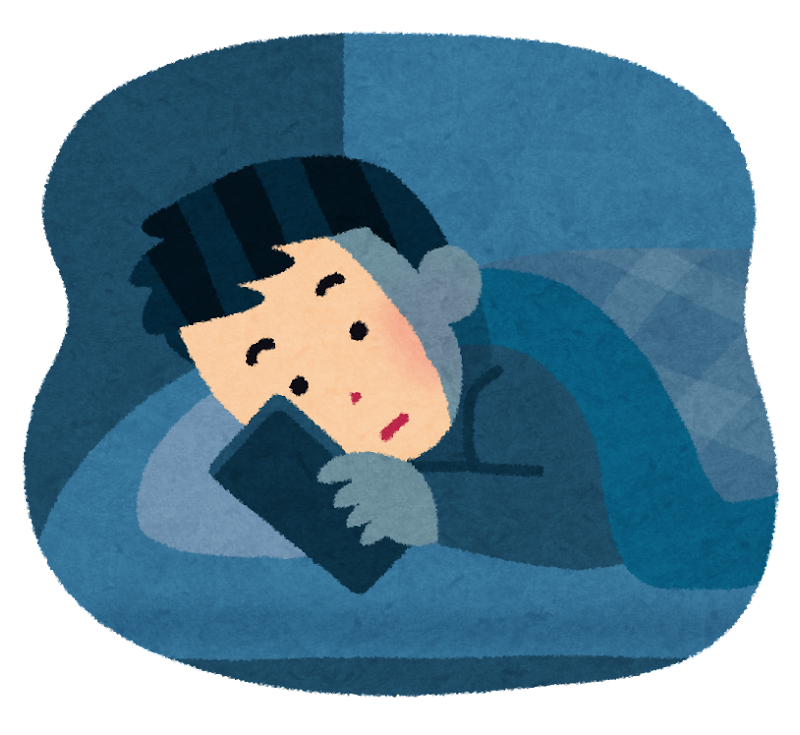
夜スマホを見ていると眠たいのになかなか眠れない、そんな経験はないでしょうか?
NightShiftはそんな睡眠の阻害を軽減できる効果があります。
NightShift:設定方法
- 『設定アプリ』を開く
- 『画面表示と明るさ』をタップ
- 『NightShift』をタップ
- 『時間指定』または『手動で明日まで有効にする』でオン・オフの切り替えが可能。
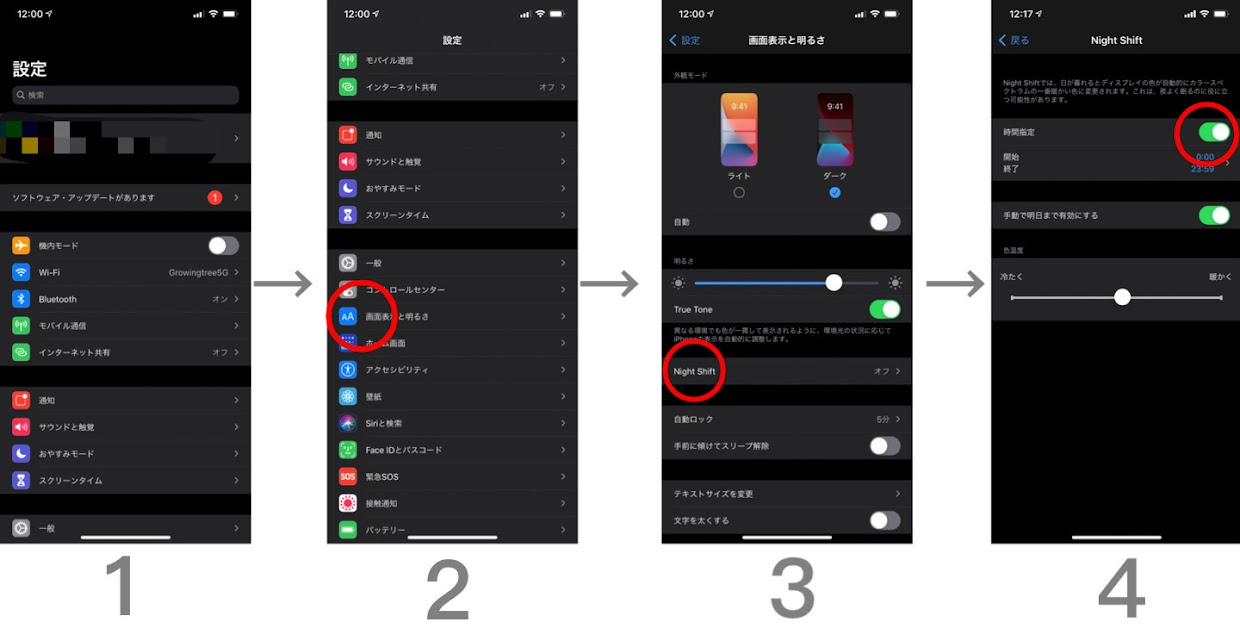
True Toneと同様にコントロールセンターからもオン・オフが切り替えれます。
※その際は『手動で明日まで有効にする』と同じ設定となります。
注意:True Toneの機能が失われる原因
便利なTrue Toneの機能ですがいくつかその機能が失われてしまう要因があるのでご紹介をします。
1. 環境光センサーの破損
周囲の光を認識するための環境光センサーが破損してしまうとTrue Toneの機能が作動しなくなってしまいます。
このセンサーはiPhoneのインカメラ付近に内蔵されていますので、その付近に強い衝撃や水濡れが起きると壊れてしまう場合があります。
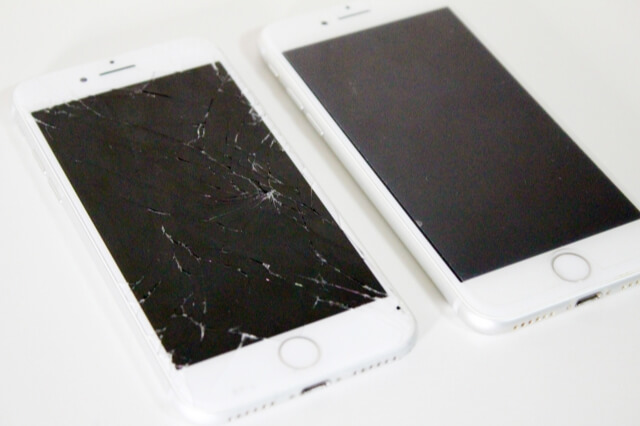
2. 画面修理をする
非正規修理店で割れてしまった画面などを修理をした際にはTrue Toneの機能が失われる可能性があります。
True Toneの機能はiPhoneの本体基板と元々の画面部品が紐付いている状態で作動しています。
画面修理をして別の画面部品に変わってしまうとこの紐付きが無くなり、結果True Toneの機能が消失してしまうということです。
ですが非正規店でもTrue Toneの機能をそのままに修理が可能な場合もあります。
「True Toneの機能が無くなっては困るなぁ」といった方は画面修理の際には事前に修理業者に確認するといいでしょう。
まとめ
いかがだったでしょうか?
True Toneの機能や、似て非なる機能もあることがお判りいただけたと思います。
iPhoneを使用していて「ちょっと目が疲れたな」と経験がある方はTrue Toneをぜひ活用してみてはいかがでしょう?
便利なTrue Toneの機能を活かして目の負担を軽減しましょう!