

iPhoneのバックアップは、パソコンがなければiCloud、パソコンに保存したい場合はMacのFinderまたはWindowsのAppleデバイスアプリで作成できます。使える機器と保存先の空き容量で選び、最後に作成日時を確認しましょう。修理や機種変更の前は、設定がオンになっているだけで安心せず、今回のデータが保存できたかまで確かめることが大切です。
Contents
iCloudとパソコン、どちらを選ぶ?
- iCloud:iPhoneとWi-Fiで操作でき、日常の自動バックアップに向いています。保存先はiCloudなので、iPhone本体とは別に空き容量が必要です。
- パソコン:MacやWindowsに保存します。パソコンの空き容量と、データ通信できるケーブルを用意します。保存したパスワードやヘルスケアデータを含める場合は、暗号化の設定も必要です。
予備として両方に保存することもできます。ただし、どの方法でも全データが無条件に入るわけではありません。iCloudに同期済みのデータなど、対象外の情報があります。保存対象の違いはApple公式のバックアップ方法の比較で確認できます。
iCloudでバックアップする手順
- iPhoneをWi-Fiにつなぎます。
- 「設定」→自分の名前→「iCloud」→「iCloudバックアップ」を開きます。
- 「今すぐバックアップを作成」をタップし、完了までWi-Fi接続を保ちます。
- 同じ画面で、最後のバックアップの作成日時が更新されたことを確認します。
普段から自動で保存するには「このiPhoneをバックアップ」をオンにし、電源とWi-Fiに接続して画面をロックします。手動で作成する操作と、自動保存の条件を分けて覚えておくと迷いません。
WindowsはAppleデバイスアプリで保存する
- iPhoneをデータ通信対応のケーブルでパソコンにつなぎ、Appleデバイスアプリを開きます。信頼の確認やパスコード入力を求められたら、自分のパソコンであることを確認して操作します。
- サイドバーでiPhoneを選び、「一般」を開きます。
- 保存先を「iPhone内のすべてのデータをこのコンピュータにバックアップ」にします。必要な暗号化設定を確認してから「今すぐバックアップ」を選びます。
- 処理後に「バックアップを管理」を開き、対象端末と作成日時を確認します。
アプリに表示される「すべてのデータ」という選択肢にも、保存対象の例外があります。AppleデバイスアプリがないWindowsでは、iTunesを使う方法もあります。画面名はバージョンで異なるため、Appleデバイスの公式手順とWindowsでのバックアップ案内を参照してください。
MacはFinderで保存する
macOS Catalina 10.15以降ではFinderを使います。iPhoneをケーブルで接続し、必要な接続許可や信頼の確認を済ませ、FinderのサイドバーでiPhoneを選択します。「一般」のバックアップ欄でMacへの保存を選び、暗号化の要否を確認して「今すぐバックアップを作成」を実行します。完了後は最新の作成日時を確認してください。
macOS Mojave以前はiTunesを使います。詳しい操作はApple公式:Macでバックアップする方法をご覧ください。
暗号化する場合はパスワードの保管も必要
パソコンへのバックアップは、標準では暗号化されません。「ローカルのバックアップを暗号化」を選ぶと、通常のバックアップには含まれない保存済みパスワードやヘルスケアデータなども保存できます。Face ID、Touch ID、端末のパスコードは含まれません。
設定したバックアップ用パスワードは安全な場所で管理してください。忘れると、その暗号化バックアップを復元できません。「バックアップを管理」で作成日時と鍵の印を確認すれば、保存結果と暗号化の状態を確かめられます。詳しくはApple公式の暗号化バックアップの説明をご確認ください。
バックアップできないときの確認順
iCloudでは、まずWi-FiとiCloudの空き容量を確認します。「設定」→自分の名前→「iCloud」→「ストレージ」または「アカウントのストレージを管理」→「バックアップ」→対象のiPhoneで、「次回作成時のサイズ」を確認できます。容量を空けるために必要な写真を慌てて削除せず、保存対象の見直しや容量追加、パソコンへの保存を検討しましょう。
ボタンがグレイ表示の場合は、復元中や管理用プロファイルによる制限も考えられます。表示されたメッセージに応じてApple公式の対処法を確認してください。パソコンで認識しない場合は、ケーブル・接続先・信頼の確認と空き容量を見直します。
よくある質問
写真がiCloudにあれば、バックアップも完了していますか?
写真の同期だけでは端末のバックアップ完了を判断できません。iCloud写真を使っている場合、写真はiCloudバックアップに重複して入りません。バックアップ日時に加え、残したいデータの保存先も確認しましょう。
何分で終わりますか?
データ量や通信環境などによって変わるため、一律の時間は案内できません。予定の直前を避け、作成日時が更新されるまで確認する時間を確保してください。
画面が壊れていても保存できますか?
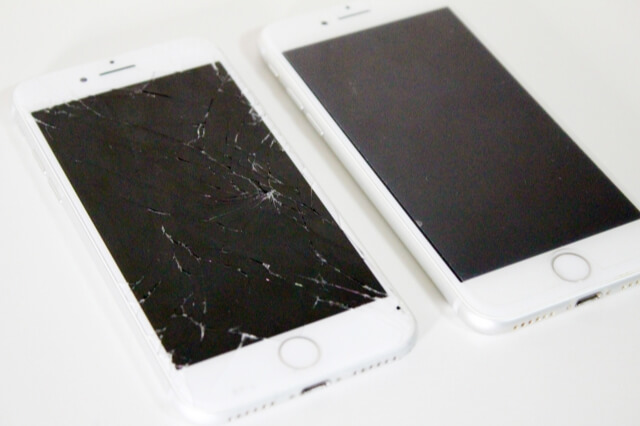
パスコード入力や信頼の確認ができない状態では、新しいバックアップを作れない場合があります。データが必要なときは、保存状況が分からないまま初期化や復元を進めないでください。
三宮で操作不良や修理をご相談の方へ
画面が映らない、タッチが反応しない場合は、液晶・タッチ不良の修理案内もご確認ください。神戸・三宮で修理を検討している方は、機種、症状、最後にバックアップできた日時を整理して、スマホバスター神戸三宮駅前店へご相談ください。対応可否は端末の状態によって異なり、データの保持や復元を保証するものではありません。
操作・仕様の確認日:2026年10月16日。OSやアプリの更新により、画面名や手順が変わる場合があります。