
「充電ケーブルを差しているのに、iPhoneの充電がたまらない」「充電マークは出るのに残量が増えない」。同じように見える症状でも、ケーブルや充電口の問題、使用中の電力消費、充電設定など、確認する場所は異なります。


まずは、何%で止まるのか、接続音が繰り返し鳴るのか、警告が出ているのかを確認しましょう。この記事では、充電できない原因の切り分けと、修理を相談する目安を説明します。正常に充電できていて、さらに時間を短縮したい場合は、iPhoneを早く充電する方法をご覧ください。
症状から確認する
充電マーク・接続音・80%停止 / 最初に試す確認手順 / 考えられる5つの原因 / 修理を相談する目安
iPhoneの充電がたまらないときは、症状を分けて確認
充電マークは出ているのに、残量が増えない
充電マークが表示されることと、残量が順調に増えることは同じではありません。ゲームや動画などを使いながらの充電、接続している電源、端末の温度を確認します。画面をロックして使用を休み、少し時間を置いたときに残量が増えるかを見てください。
残量が一定の数値で止まる場合は、次の充電設定も確認します。マークの有無だけで、ソフトウェアか部品の故障かを断定することはできません。既存記事の充電に関する掲載画像を開く
充電音が繰り返し鳴る・接続が途切れる
充電ケーブルをつないだときの音が何度も鳴る場合は、接続が安定しているかを確認しましょう。ケーブル、電源アダプタ、充電口の状態を一つずつ調べます。角度を変えると充電できる場合も、無理に曲げたり押し込んだりして使い続けないでください。症状だけで交換する部品を決めず、別の正常なケーブルでも同じかを確認します。
80%や設定した上限で止まる
80%付近で止まる場合は、「バッテリー充電の最適化」、充電上限、温度による制御などが考えられます。100%にならないことだけで故障とは判断できません。最適化では、使用習慣に合わせて80%を超える充電が一時的に遅らされます。
- iPhone 15以降:「設定」→「バッテリー」→「充電」で、80〜100%の充電上限などを確認します。
- iPhone 14以前:「設定」→「バッテリー」→「バッテリーの状態と充電」で、最適化の設定を確認します。
設定画面は機種やiOSによって異なります。最適化の通知が出ていて、その日にすぐ充電を完了したい場合は、通知を長押しして「今すぐ充電」を選べます。毎回オフにする前提ではなく、表示内容を確認してください。Apple公式:充電上限とバッテリー充電の最適化
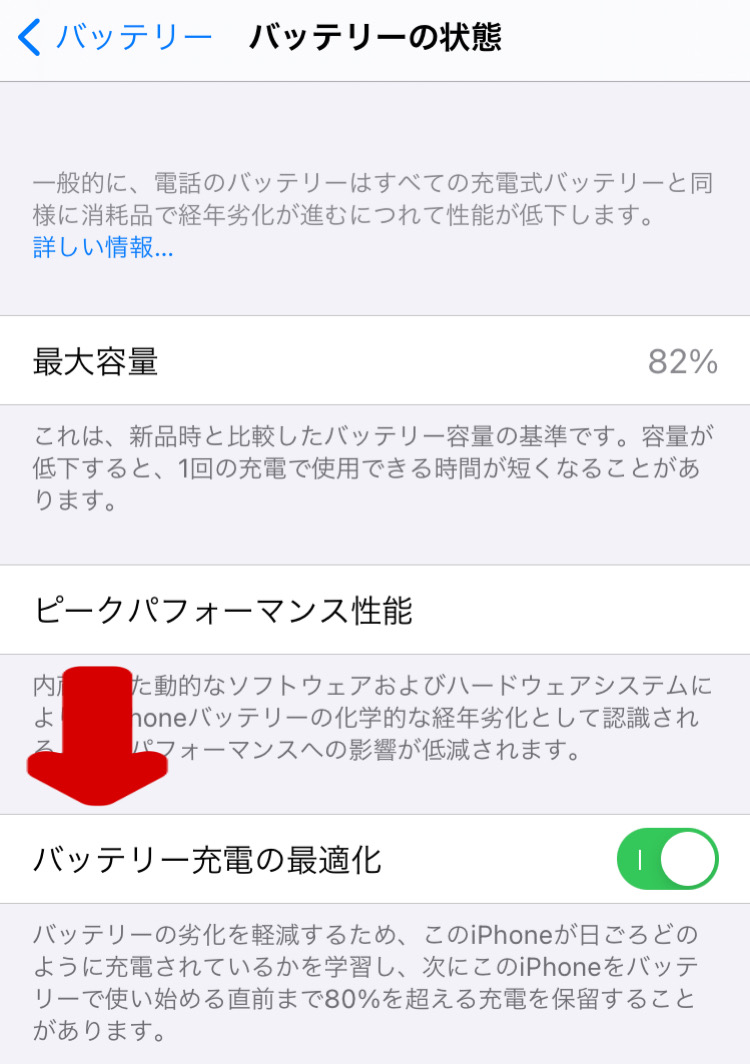
上の画像は既存記事の設定画面例です。現在の機種・iOSでは項目名や配置が異なる場合があります。
最初に試す確認手順:初期化や買い替えの前に
液体の警告、端末の強い発熱、ケーブルの破損がある場合は、繰り返し充電する前に状態を確認してください。警告がなく、通常の充電を試せる状態なら、次の順序で切り分けます。
- ケーブルと電源アダプタの傷み、差し込みの緩みを確認する。破損品は使用しない。
- 別のコンセントや、互換性のある正常なケーブル・電源アダプタで試す。一度にすべて替えず、何を替えたら改善したかを控える。
- 反応がない場合は30分充電し、機種に合う強制再起動を確認する。その後さらに30分充電しても起動・充電できなければ、修理を相談する。
充電できない場合の基本手順はApple公式の案内に基づきます。ボタン操作は機種ごとに異なるため、iPhoneの強制終了・強制再起動の解説も確認してください。
熱いとき・液体検出の警告が出たとき
温度が高いと、バッテリー保護のため充電が制限されることがあります。直射日光を避け、使用を休んで端末が冷めるのを待ちます。充電口に液体を検出した場合はケーブルを外し、乾くまで有線充電を控えてください。
液体の警告が出た端末を、ドライヤーや圧縮空気で乾かしたり、端子に綿棒・紙を入れたり、米の中に入れたりしないでください。乾燥後も警告が続く場合の手順はApple公式:液体検出の警告が表示された場合で確認できます。
iPhoneの充電がたまらない、ほかに考えられる5つの原因
1.ケーブル・電源アダプタの破損や非対応
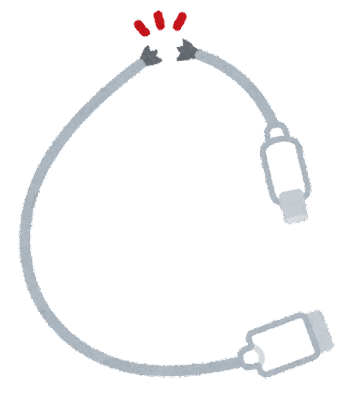
ケーブルの断線や電源アダプタの破損は、充電できない原因の一つです。外見だけでは判断できない場合もあるため、手元に正常に使える対応品があれば、交換して症状を比較します。特定のケーブルだけで不具合が起きるのか、どれを使っても同じなのかが切り分けの手掛かりになります。
Lightning用の他社製アクセサリでは、MFi認証が選ぶ際の目安になります。Appleは、偽造品・模倣品で充電できないなどの問題が生じるおそれを案内しています。認証があるから破損や接触不良が起きない、という意味ではありません。Apple公式:Lightningアクセサリの識別方法

画像引用:9to5Mac
MFiの説明は既存の充電ケーブルとMFi認証に関する記事も参照できます。一方、USB-C端子のiPhoneでは、USB-C規格に準拠した対応ケーブルと電源アダプタを使います。Lightning用のMFi表示だけを、すべてのUSB-Cケーブルの選定条件にはしないでください。Apple公式:iPhoneのUSB-Cコネクタで充電する
2.充電中の消費電力が大きい・電源の供給が足りない
ゲームや動画視聴などで電力を消費していると、充電していても残量が増えにくい場合があります。パソコンやほかの機器のUSB端子を使っている場合も、供給できる電力や機器の状態を確認してください。パソコンからなら必ず充電できない、というわけではありません。
まず使用を休み、対応する電源アダプタとコンセントで症状が変わるかを確認します。充電器の出力選び、USB-PD、急速充電の条件や機内モードの使い方は、早く充電する方法の記事にまとめています。ここでは、速度を上げる工夫より「正常に充電できる状態か」を優先します。
3.ソフトウェアの一時的な不具合
接続する機器に問題が見当たらない場合は、再起動やiOSの更新で改善する可能性もあります。ただし、再起動で直らないことだけを理由に、重大なシステム破損と判断することはできません。電源が不安定な状態で、無理に更新を進めないでください。
更新を検討する場合は、iOSアップデートの解説と、バックアップ方法を確認します。初期化は充電不良の最初の対処にはしません。初期化に関する解説は、消去の影響と保存済みデータを確認したうえで参照してください。バックアップがない場合は、消去する前に相談しましょう。
4.iPhone本体の充電口の汚れ・摩耗・破損
充電口の汚れや傷み、接触不良が原因になっていることもあります。差し込みが浅い、ぐらつく、複数の正常なケーブルでも途切れる、といった状態を相談時に伝えてください。
内部に金属の針を差し込んだり、力をかけて汚れを削ったりせず、取り除けない異物や端子の変形があれば相談してください。充電口の修理が必要な場合もありますが、点検前に「部品を交換すれば必ず直る」とは判断できません。
5.バッテリーの劣化や不具合
バッテリーが劣化すると、充電しても使える時間が短くなることがあります。「充電が増えない」のか、「充電後にすぐ減る」のかを分けて確認しましょう。
設定にある「最大容量」は、新品時に比べて蓄えられる量の目安であり、画面右上などに表示される現在の充電残量とは別です。最大容量80%と、充電が80%で一時停止する現象も同じではありません。使用期間だけで一律に「2年で寿命」と決めず、状態表示、使用感、点検結果を合わせて判断します。Apple公式:iPhoneのバッテリーとパフォーマンス
バッテリー交換で改善する場合もありますが、ケーブルや充電口など、別の原因がないかも確認が必要です。部品を決めつけず、症状と端末の状態を見て修理内容を判断します。
改善しない場合は、充電できない状態を整理して修理相談へ

対応する正常なケーブルと電源でも充電できない、接続が何度も途切れる、充電口に傷みがある場合は、自己判断で分解せず相談してください。既存記事のiPhoneを自分で修理する際の注意点も参考になります。
- 機種名と、症状が始まった時期
- 充電マーク・接続音・警告の有無、何%で止まるか
- 試したケーブル・電源と、その結果
- 落下や水濡れの有無、バックアップの保存状況
これらを伝えると、相談時に状態を説明しやすくなります。データを残したい場合は、その希望も先に伝えてください。修理方法、費用、データ保持の可否は端末の状態によって異なります。
まとめ:充電設定と故障を分け、初期化の前に確認しましょう
iPhoneの充電がたまらない原因は、ケーブルや電源、使用中の消費電力、ソフトウェア、充電口、バッテリーなどに分かれます。80%付近で止まるときは、充電上限や最適化、温度も確認してください。症状に合う手順で切り分けても改善しない場合は、初期化や部品交換を決める前に相談しましょう。
iPhoneの修理・ご相談はスマホバスターへ
症状に合わせた修理の案内や料金は、充電ができないの修理案内、症状一覧、iPhone修理料金一覧をご確認ください。